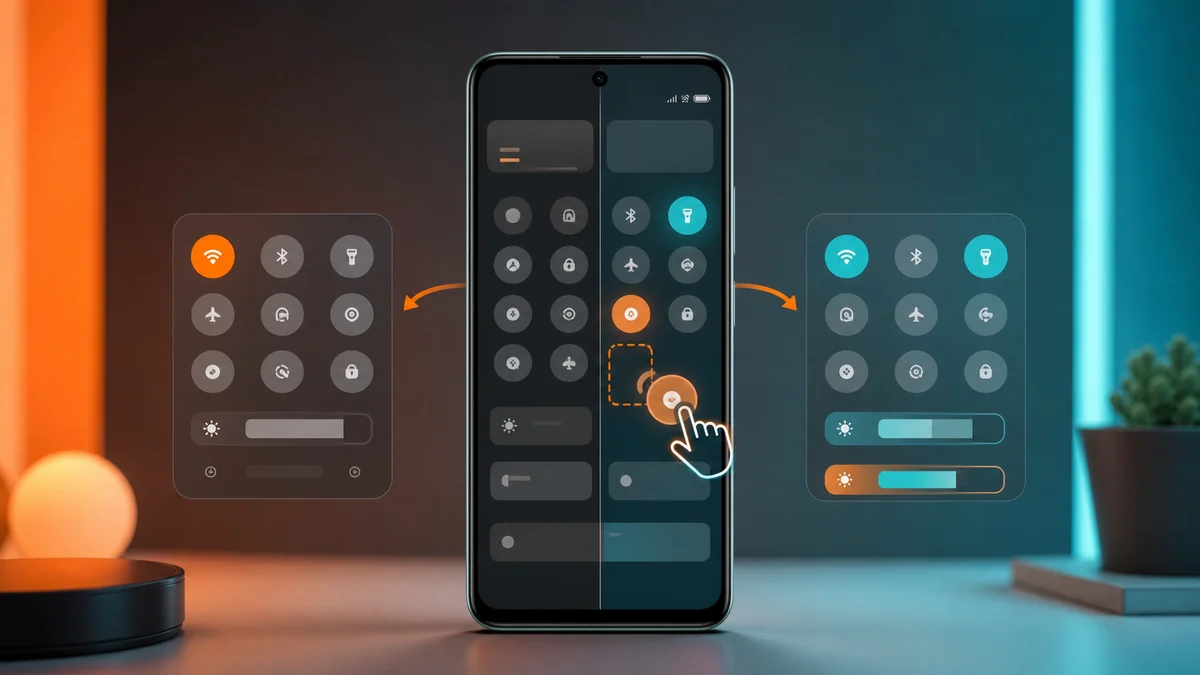
Xiaomi bildirim paneli, günümüz mobil teknolojisinin önemli bir bileşeni olarak kullanıcıların günlük yaşamlarını kolaylaştırırken aynı zamanda cihazlarını kişiselleştirmelerine olanak tanıyan bir özelliktir. Xiaomi akıllı telefon kullanıcıları, bu özgün ve işlevsel bildirim paneli sayesinde gelen bildirimleri kolayca görüntüleyebilir, hızlı ayarları kontrol edebilir ve cihazlarının genel kullanım deneyimini özelleştirebilirler.
Peki, Xiaomi bildirim paneli nedir ve nasıl kullanılır? Bu makalede, Xiaomi bildirim panelinin ne olduğunu ve nasıl özelleştirilebileceğini ayrıntılı bir şekilde ele alacağız. Şimdi, Xiaomi bildirim panelini daha yakından inceleyerek, bu kullanışlı özelliğin tüm avantajlarından nasıl en iyi şekilde yararlanabileceğinizi keşfedin.
Xiaomi Bildirim Paneli İşlevleri
Xiaomi’nin MIUI kullanıcı arayüzü, özelleştirilebilir bir bildirim paneli sunar. Bildirim paneli, cihazınıza gelen bildirimleri görüntülemek, hızlı işlevler gerçekleştirmek ve cihaz ayarlarını yönetmek için kullanılır. İşte Xiaomi cihazlarda bildirim panelini kullanma ve özelleştirme adımları:
- Bildirim Panelini Açma:
- Xiaomi cihazınızın ekranını aşağıya doğru kaydırarak bildirim panelini açabilirsiniz. Ekranın en üstünden aşağı kaydırarak bu paneli görüntüleyebilirsiniz.
- Bildirimleri Görüntüleme:
- Bildirim panelini açtığınızda, gelen bildirimleri görebilirsiniz. Bildirimlerin üzerine dokunarak veya kaydırarak bildirimleri açabilir veya kapatabilirsiniz.
- Hızlı İşlevler:
- Bildirim panelinin üst kısmında, Wi-Fi, Bluetooth, DND (Rahatsız Etmeyin), Ekran Parlaklığı gibi hızlı işlevler için düğmeler bulunur. Bu düğmelere dokunarak ilgili ayarları hızlıca değiştirebilirsiniz.
- Ayarları Özelleştirme:
- Bildirim panelini özelleştirmek için Ayarlar uygulamasına gidin.
- “Bildirimler ve Kontrol Merkezi” veya benzer bir seçeneği bulun.
- Burada bildirim paneli ve hızlı işlevler için farklı ayarları yapılandırabilirsiniz. Örneğin, hangi hızlı işlevlerin görüntüleneceğini seçebilirsiniz.
- Ses ve Titreşim Ayarları:
- Bildirim sesi ve titreşim ayarlarını da bu bölümde özelleştirebilirsiniz. İstediğiniz bildirim sesini seçebilir veya titreşim ayarlarını düzenleyebilirsiniz.
- Özel Bildirimler:
- Bazı uygulamaların bildirimlerini özelleştirmek için, Ayarlar > Bildirimler ve Kontrol Merkezi > Uygulama bildirimleri bölümüne gidin. Burada her uygulama için ayrı ayrı bildirim ayarlarını yapılandırabilirsiniz.
Xiaomi cihazlar genellikle MIUI adı verilen bir kullanıcı arayüzü kullanır, bu nedenle cihazınızın modeline ve MIUI sürümüne bağlı olarak bazı ayarlar ve seçenekler farklılık gösterebilir. Yukarıdaki adımlar genel bir rehberdir ve cihazınızın özelleştirilmiş sürümüne göre değişebilir.
Xiaomi Bildirim Paneli Değiştirme
Xiaomi cihazlarında bildirim panelini değiştirmek veya özelleştirmek için genellikle varsayılan olarak sunulan temalar veya üçüncü taraf uygulamalar kullanabilirsiniz. İşte bu işlemi gerçekleştirmek için bazı temel adımlar:
- Varsayılan Temaları Kullanma:
- Xiaomi cihazınızın Ayarlar uygulamasına gidin.
- “Tema” veya “Temalar” seçeneğini bulun ve tıklayın.
- Burada, cihazınıza önceden yüklenmiş olan veya Xiaomi’nin temas mağazasından indirebileceğiniz farklı temaları göreceksiniz. Tema seçeneklerini inceleyin ve beğendiğiniz bir temayı seçin.
- Temayı indirip etkinleştirerek bildirim panelini ve genel arayüzü değiştirebilirsiniz.
- Üçüncü Taraf Launcher Kullanma:
- Xiaomi cihazlarında varsayılan kullanıcı arayüzünü tamamen değiştirmek istiyorsanız, üçüncü taraf bir launcher kullanabilirsiniz. Örneğin, Nova Launcher veya Microsoft Launcher gibi popüler üçüncü taraf launcher uygulamalarını Google Play Store’dan indirebilirsiniz.
- Launcher uygulamasını indirin ve yükleyin.
- Ayarlar uygulamasına gidin ve “Uygulama Yöneticisi” veya benzer bir seçeneği bulun.
- Varsayılan launcher’ınızı değiştirmek için burada seçenekler bulabilirsiniz. Örneğin, “Ana Ekran” veya “Varsayılan Uygulamalar” seçeneklerini kullanabilirsiniz.
- Xposed Framework veya Özel ROM Kullanma:
- Daha fazla özelleştirme istiyorsanız, Xposed Framework veya özel bir ROM yükleme gibi gelişmiş yöntemlere başvurabilirsiniz. Bu, cihazınızın daha fazla özelleştirme ve tema seçeneği sunmasına yardımcı olabilir, ancak bu işlemler cihazınızın garanti koşullarını etkileyebilir ve dikkatli bir şekilde yapılmalıdır.
Lütfen, cihazınızı özelleştirirken dikkatli olun ve güvenilir kaynaklardan temalar veya üçüncü taraf uygulamalar indirin. Ayrıca, bazı özelleştirme işlemleri cihazınızın performansını ve güvenliğini etkileyebilir, bu nedenle dikkatli bir şekilde yapılmalıdır.
Xiaomi Bildirim Paneli Neden Farklı Görünür?
Xiaomi telefonlarda bildirim paneli MIUI veya HyperOS sürümüne, tema ayarlarına ve kontrol merkezi seçimine göre farklı görünebilir. Bazı cihazlarda klasik bildirim paneli kullanılırken, bazı modellerde yeni kontrol merkezi düzeni bulunur. Bu nedenle internette görülen adımlar sizin telefonunuzda birebir aynı isimlerle yer almayabilir.
Önce telefonun sistem sürümünü kontrol edin. Ayarlar bölümünde Telefon Hakkında alanından MIUI veya HyperOS sürümünü görebilirsiniz. Ardından Bildirimler ve Kontrol Merkezi bölümüne girerek mevcut panel düzenini inceleyin. Bu alanda bildirim gölgesi, kontrol merkezi tarzı, kilit ekranı bildirimleri ve uygulama bildirimleri gibi seçenekler bulunabilir.
Kontrol Merkezi ve Bildirim Gölgesi
Yeni kontrol merkezi düzeninde ekranın bir tarafından hızlı ayarlar, diğer tarafından bildirimler açılabilir. Klasik düzende ise hızlı ayarlar ve bildirimler aynı panelde görünür. Hangi düzenin daha iyi olduğu tamamen kullanım alışkanlığına bağlıdır. Tek elle kullanımda klasik düzen daha pratik olabilir; yeni kontrol merkezi ise hızlı ayarları daha geniş gösterir.
Değişiklik yaptıktan sonra birkaç gün deneyin. İlk anda farklı gelen düzen, alışınca daha kullanışlı olabilir. Ancak bildirimleri kaçırıyorsanız, hızlı ayarlara ulaşmak zorlaşıyorsa veya tek elle kullanım sizi zorluyorsa eski düzene dönmek daha mantıklı olabilir.
Uygulama Bildirimlerini Temizlemek
Bildirim paneli kalabalıksa sorun panel düzeninde değil, uygulama bildirim izinlerinde olabilir. Ayarlar, Bildirimler bölümünden gereksiz uygulamaların bildirimlerini kapatın. Alışveriş, oyun veya sık reklam gönderen uygulamalar paneli gereksiz doldurabilir. Önemli uygulamalar için ses, titreşim ve kilit ekranı görünürlüğü ayrıca ayarlanabilir.
Tema ve Üçüncü Taraf Uygulamalara Dikkat
Bildirim panelini değiştirmek için bilinmeyen tema dosyaları veya sistem arayüzünü değiştirdiğini söyleyen APK dosyaları yüklemek riskli olabilir. Xiaomi Tema mağazası ve sistem ayarları daha güvenli yoldur. Rastgele kaynaklardan indirilen dosyalar reklam, izin sorunu veya kararsız çalışma oluşturabilir.
Panel değişikliğinden sonra bildirimler görünmüyorsa ilgili uygulamanın pil tasarrufu ve otomatik başlatma ayarlarını kontrol edin. Bazı Xiaomi cihazlarda agresif pil yönetimi mesajlaşma ve e-posta bildirimlerini geciktirebilir. Önemli uygulamalar için bildirim, arka plan çalışma ve pil kısıtlaması ayarlarını birlikte değerlendirmek gerekir.
Kısa Kontrol Listesi
- Sistem sürümünü kontrol edin.
- Bildirimler ve Kontrol Merkezi ayarlarını inceleyin.
- Gereksiz uygulama bildirimlerini kapatın.
- Bilinmeyen APK veya tema dosyası yüklemeyin.
- Önemli uygulamalarda pil kısıtlamalarını kontrol edin.