Windows 11 Uyku Modundan Uyanmıyor: Verileri Riske Atmadan Çözüm Sırası
Windows 11 uyku modundan uyanmıyorsa güç ayarları, sürücüler ve bağlı cihazları güvenli bir sırayla kontrol ederek sorunun kaynağını bulun.
Bilgisayar kategorisi; Windows kullanan masaüstü ve dizüstü bilgisayarlarda karşılaşılan performans, donanım ve çevre birimi sorunlarını anlaşılır adımlarla çözmenize yardımcı olur. RAM kullanımının yükselmesi, USB belleğin görünmemesi, harici monitör bağlantısı, laptop ısınması, pil sağlığı, depolama alanı ve yedekleme gibi günlük konular burada bir araya gelir.Bir sorun yaşadığınızda önce belirtileri ve olası nedeni netleştiren rehberden başlayın; ardından veri kaybı riski oluşturmayan kontrolleri sırayla uygulayın. Donanım değişikliği gerektiren durumlarla yalnızca ayar veya bakım yoluyla çözülebilecek durumları ayırmaya özellikle dikkat ediyoruz. Yeni bir parça satın almadan ya da sistemi sıfırlamadan önce güvenli teşhis adımlarını izlemek için bu kategoriye dönebilirsiniz.
Windows 11 uyku modundan uyanmıyorsa güç ayarları, sürücüler ve bağlı cihazları güvenli bir sırayla kontrol ederek sorunun kaynağını bulun.
SSD sağlığını Windows’ta yerleşik araçlar ve üretici yazılımıyla kontrol edin; SMART uyarılarını, yedekleme zamanını ve değişim belirtilerini doğru yorumlayın.
Windows 11'de yüzde 100 disk kullanımı sorununu rastgele ayar kapatmadan teşhis edin; görev yöneticisi, depolama sağlığı, güncellemeler ve servisleri güvenli sırayla kontrol edin.
Wi-Fi bağlı göründüğü hâlde internet yoksa sorunu servis sağlayıcı, modem, DNS, tarayıcı ve ağ kartı katmanlarına ayırarak çözün.
Çalışmayan laptop klavyesini BIOS, giriş ekranı, harici klavye, erişilebilirlik ayarları ve sürücülerle test ederek donanım-yazılım ayrımını yapın.
SSD sağlığını SMART uyarıları, Windows davranışı, üretici tanılama aracı ve gerçek yedekleme testiyle değerlendirin; kritik verileri riske atmadan hareket edin.
Sürekli çalışan ve ses yapan bilgisayar fanını işlemci yükü, sıcaklık, hava akışı, güç modu ve mekanik arıza açısından güvenli biçimde teşhis edin.
Laptop şarja takılı olduğu hâlde pil yüzdesi artmıyorsa adaptör, USB-C güç değeri, şarj sınırı, batarya sağlığı ve soket arızasını güvenli bir sırayla ayırın.
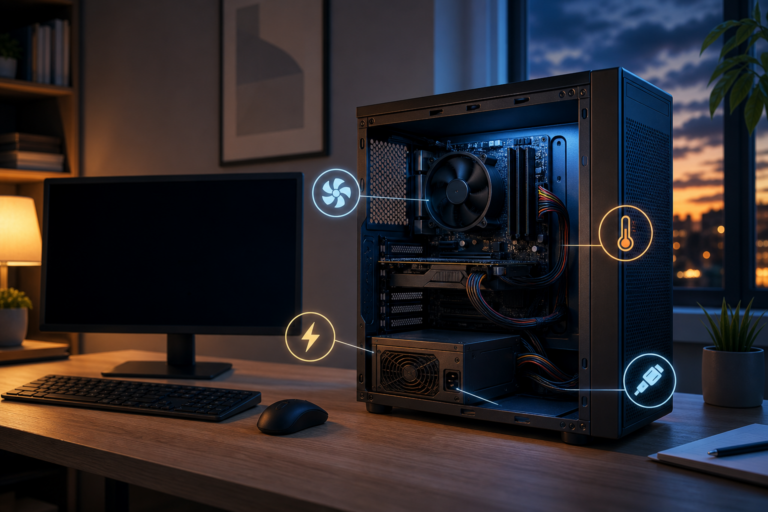
Bilgisayarın aniden kapanmasına yol açan ısınma, güç, pil, donanım ve Windows kaynaklı ihtimalleri güvenli bir sırayla kontrol edin; veri kaybı ve donanım hasarı riskini büyütmeden doğru müdahaleyi seçin.
Windows açılışının hangi aşamada yavaşladığını ölçün; başlangıç uygulamaları, disk sağlığı, güncellemeler ve oturum yükünü güvenli biçimde düzenleyin.

Windows bilgisayarın algılamadığı harici monitörü giriş kaynağı, kablo standardı, ekran modu, ekran kartı ve USB-C özellikleri üzerinden teşhis edin.
Windows’ta yüksek RAM kullanımını önbellek, uygulama yükü, bellek sızıntısı ve donanım kapasitesi açısından değerlendirin; rastgele hızlandırma araçlarından kaçının.