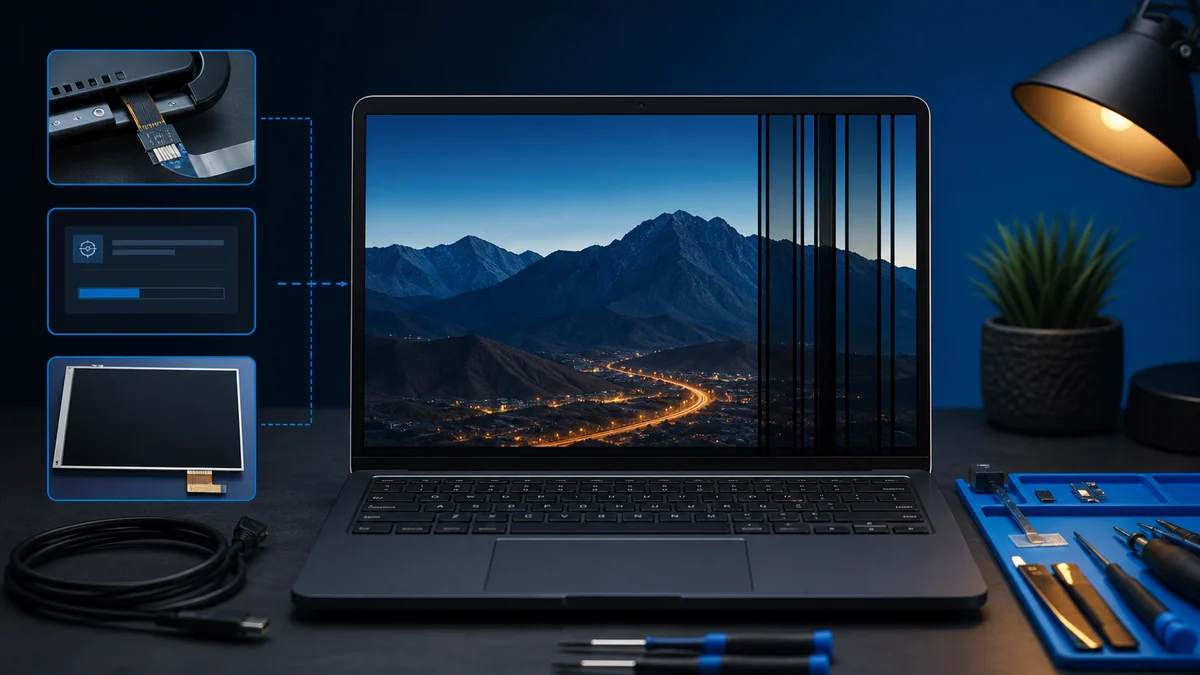
Laptop ekranında siyah çizgiler, dikey renkli şeritler, titreme veya görüntüde dalgalanma görüyorsanız sorun yalnızca ekran ayarıyla sınırlı olmayabilir. Bazen ekran kartı sürücüsü, yanlış yenileme hızı veya gevşek kablo buna neden olur; bazen de panel, ekran kablosu veya anakart tarafında donanımsal bir arıza vardır.
Bu yazıda laptop ekranındaki çizgilerin olası nedenlerini ve evde güvenli şekilde yapabileceğiniz kontrolleri bulabilirsiniz. Amaç, gereksiz parça değişimine gitmeden önce sorunun hangi tarafta olduğunu anlamaktır.
Çizgiler Ekran Görüntüsünde de Çıkıyor mu?
İlk pratik test ekran görüntüsü almaktır. Klavyeden PrtSc veya Win + Shift + S ile ekran görüntüsü alın ve dosyayı başka bir cihazda açın. Çizgiler ekran görüntüsünde de görünüyorsa sorun yazılım, sürücü veya grafik işlem tarafında olabilir. Ekran görüntüsü temiz ama laptop ekranında çizgi varsa panel veya ekran kablosu ihtimali daha yüksektir.
Harici Monitörle Test Edin
Laptopu HDMI veya USB-C üzerinden harici bir monitöre bağlamak en net kontrollerden biridir. Harici monitörde görüntü temizse laptopun kendi ekranı, panel kablosu veya menteşe bölgesindeki bağlantı incelenmelidir. Harici monitörde de aynı çizgiler varsa ekran kartı sürücüsü, grafik birimi veya sistem tarafı daha olasıdır.
- Harici ekranda görüntü temizse panel/kablo ihtimali artar.
- Harici ekranda da çizgi varsa sürücü veya grafik donanımı kontrol edilmelidir.
- Menteşeyi oynatınca çizgiler değişiyorsa ekran kablosu gevşemiş olabilir.
- Bilgisayar ısınınca çizgiler artıyorsa soğutma ve grafik işlemci yükü kontrol edilmelidir.
Sürücü ve Ekran Ayarlarını Kontrol Edin
Windows güncellemesi sonrası ekran çizgileri başladıysa ekran kartı sürücüsü sorunlu olabilir. Aygıt Yöneticisi üzerinden ekran bağdaştırıcısını kontrol edin. Gerekirse sürücüyü güncelleyin veya sorun yeni başladıysa önceki sürücüye dönmeyi deneyin. Sürücüleri resmi üretici kaynaklarından almak önemlidir.
Ayrıca çözünürlük ve yenileme hızı ayarını kontrol edin. Windows Ayarları’nda Sistem > Ekran > Gelişmiş ekran bölümünden önerilen çözünürlük ve desteklenen yenileme hızı seçilmelidir. Desteklenmeyen ayarlar görüntü bozulmasına veya titremeye yol açabilir.
Donanım Kaynaklı Belirtiler
Çizgiler BIOS ekranında da görünüyorsa sorun büyük ihtimalle Windows kaynaklı değildir. Bilgisayar açılırken üretici logosu veya BIOS menüsünde çizgiler devam ediyorsa panel, ekran kablosu veya grafik donanımı kontrol edilmelidir. Düşme, darbe, sıvı teması ve menteşe bölgesinde zorlanma bu tür arızaları tetikleyebilir.
Panel arızalarında çizgiler genellikle sabit kalır veya zamanla artar. Kablo gevşekliğinde ise ekran kapağını oynattığınızda görüntü gidip gelebilir. Böyle bir durumda cihazı sürekli açıp kapatmak yerine verilerinizi yedekleyip servis desteği almak daha güvenlidir.
Ne Zaman Kullanmayı Bırakmalısınız?
Ekran çizgilerine yanık kokusu, aşırı ısınma, görüntünün tamamen gitmesi veya cihazın kendiliğinden kapanması eşlik ediyorsa cihazı zorlamayın. Özellikle sıvı teması yaşandıysa laptopu şarjda bırakmak daha büyük hasara neden olabilir. Bu durumda profesyonel kontrol daha doğru olur.
Kısa özetle: önce ekran görüntüsü ve harici monitör testi yapın. Yazılımsal ihtimal varsa sürücü ve ekran ayarlarını kontrol edin. Çizgiler BIOS ekranında da görünüyorsa veya kapağı oynatınca değişiyorsa donanımsal kontrol gerekebilir.
Geçici Çözümle Kalıcı Arıza Nasıl Ayırt Edilir?
Bazen ekran çizgileri yalnızca belirli bir uygulamada görünür. Örneğin oyun açıldığında veya video oynatırken çizgiler oluşuyorsa grafik sürücüsü, donanım hızlandırma veya ısınma ihtimali artar. Çizgiler masaüstünde, BIOS ekranında ve açılış logosunda da görünüyorsa sorun daha çok fiziksel ekran tarafındadır.
Geçici bir sürücü sorunu yeniden başlatma, güncelleme veya ayar değişikliğiyle düzelebilir. Ancak çizgiler gün geçtikçe çoğalıyor, ekran kapağını hareket ettirince değişiyor veya cihaz darbe aldıktan sonra başladıysa kalıcı donanım arızası ihtimali daha yüksektir.
Servise Gitmeden Önce Not Alın
Teknik servise başvurmadan önce sorunun ne zaman başladığını, hangi durumda arttığını ve harici monitör testinin sonucunu not edin. Mümkünse çizgilerin fotoğrafını çekin. Bu bilgiler servis sürecinde gereksiz parça değişimi ihtimalini azaltır ve arızanın daha hızlı anlaşılmasına yardımcı olur.
- Çizgiler açılışta mı, Windows içinde mi görünüyor?
- Harici monitörde görüntü temiz mi?
- Ekran kapağı hareket edince çizgiler değişiyor mu?
- Son günlerde darbe, sıvı teması veya güncelleme oldu mu?
- Bilgisayar ısınınca sorun artıyor mu?
Bu küçük kontrol listesi, sorunun yazılımsal mı donanımsal mı olduğunu ayırmada oldukça işe yarar.
Sık Sorulan Sorular
Laptop ekranındaki çizgiler yazılımsal olabilir mi?
Evet. Sürücü hatası, yanlış yenileme hızı veya bazı uygulamalardaki grafik hızlandırma sorunları çizgi ve titreme yapabilir. Ancak çizgiler BIOS ekranında da görünüyorsa veya ekran kapağı hareket edince değişiyorsa donanım ihtimali daha güçlüdür.
Çizgili ekranla kullanmaya devam etmek zararlı mı?
Sorun yalnızca panel kaynaklıysa kısa süreli kullanım mümkün olabilir, fakat arıza ilerleyebilir. Aşırı ısınma, kapanma veya görüntünün tamamen gitmesi gibi belirtiler varsa cihazı zorlamadan yedek almak ve teknik kontrol yaptırmak daha güvenlidir.
Son Kontrol Notu
Bu tür sorunlarda tek bir belirtiye bakarak kesin karar vermek doğru değildir. Aynı sorun farklı bilgisayarlarda farklı nedenlerden çıkabilir. Bu yüzden önce düşük riskli kontrolleri yapmak, ardından eldeki sonuca göre sürücü, ayar veya teknik servis adımına geçmek daha sağlıklı bir yaklaşımdır. Özellikle önemli dosyalarınız varsa büyük değişikliklerden önce yedek almak iyi bir güvenlik alışkanlığıdır.
Düzenli Bakım Neden Önemli?
Bilgisayar ve ağ cihazlarında küçük sorunlar genellikle bir anda ortaya çıkmış gibi görünür, fakat çoğu zaman önceden sinyal verir. Güncellemeleri ertelememek, gereksiz yazılımları kaldırmak, kabloları ve bağlantıları düzenli kontrol etmek ve cihazları aşırı ısınmayacak şekilde konumlandırmak uzun vadede daha kararlı bir kullanım sağlar. Sorun tekrarlıyorsa not almak ve adım adım ilerlemek çözümü kolaylaştırır.
Kontrolleri sırayla yapmak, hem gereksiz müdahaleyi önler hem de sorunun tekrar edip etmediğini daha net görmenizi sağlar.