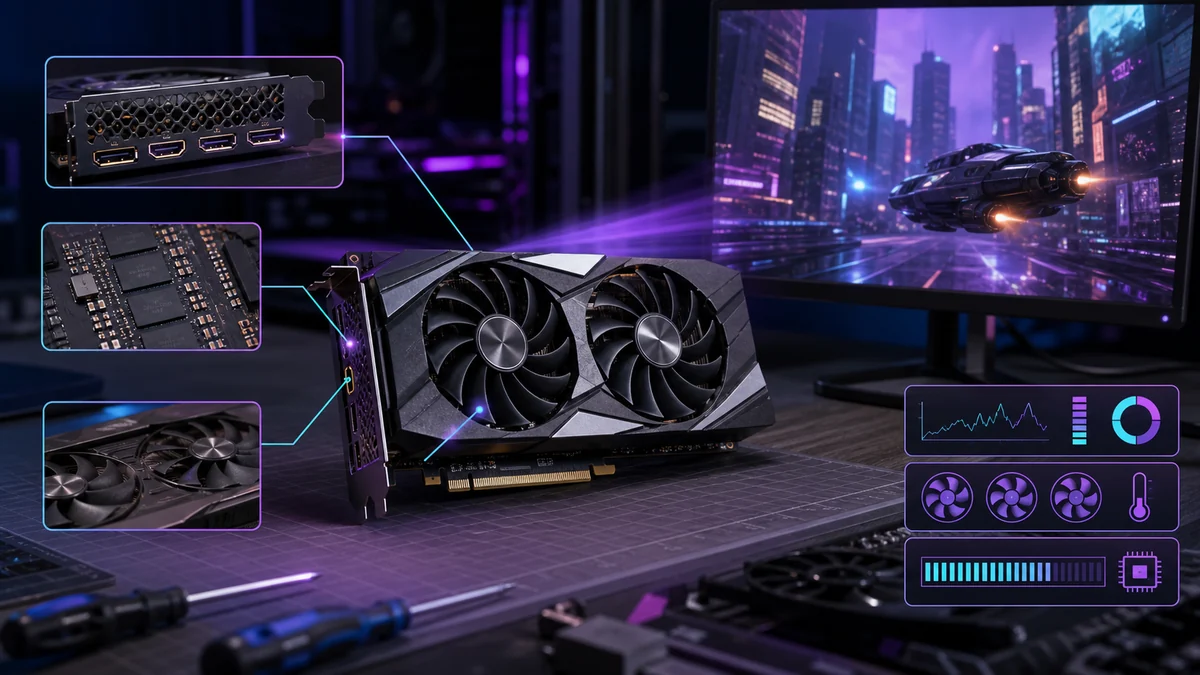
Ekran kartı (GPU), bilgisayarın veya cihazın grafik işlemlerini yürüten donanım bileşenlerinden biridir. Ekran kartının başlıca işlevleri şunlardır:
- Grafik İşleme: Ekran kartları, 2D ve 3D grafikleri işleyerek monitörünüzde görüntülenen görselleri oluşturur. Bu, oyunlar, video oynatma, grafik tasarımı, video düzenleme ve diğer görsel içerik oluşturma işlemleri için önemlidir. Daha güçlü bir ekran kartı, daha yüksek çözünürlüklerde ve daha yüksek kare hızlarında daha karmaşık grafikleri daha hızlı işleyebilir.
- Görüntü İşleme ve Düzenleme: Grafik tasarımcılar, video düzenleme uzmanları ve diğer profesyoneller, yüksek kaliteli görüntü işleme ve düzenleme işlemleri için güçlü bir ekran kartına ihtiyaç duyarlar. Ekran kartları bu tür işlemleri hızlandırabilir.
- GPU Hesaplama: Modern ekran kartları, sadece grafik işleme için değil aynı zamanda hesaplama işlemleri için de kullanılabilir. Bu, yapay zeka, veri analizi, bilimsel hesaplamalar ve diğer hesaplama yoğun uygulamalar için faydalıdır. Genel amaçlı GPU hesaplama çerçeveleri, GPU’ları hesaplama görevleri için kullanmanıza olanak tanır.
- Oyun Performansı: Oyuncular, daha yüksek çözünürlüklerde, daha yüksek grafik ayarlarında ve daha yüksek kare hızlarında oyunlar oynamak için güçlü bir ekran kartına ihtiyaç duyarlar. Ekran kartı, oyunların daha akıcı ve görsel olarak çarpıcı olmasını sağlar.
- Çoklu Monitör Desteği: Bazı ekran kartları, birden fazla monitörü aynı anda kullanmanıza olanak tanır. Bu, çoklu görev yaparken, büyük ekranlarda çalışırken veya oyun oynarken faydalı olabilir.
Ekran kartları, bilgisayarın genel performansına önemli bir etki yapabilir, özellikle grafik yoğun uygulamaları ve oyunları kullanırken. Bu nedenle, ihtiyacınıza ve kullanım amaçlarınıza bağlı olarak uygun bir ekran kartı seçmek önemlidir.
Ekran Kartı Nasıl Bakılır?
Bir bilgisayarın veya cihazın sahip olduğu ekran kartını belirlemek için aşağıdaki adımları izleyebilirsiniz:
- Bilgisayarın İşletim Sistemi Üzerinden Bakma:
- Windows: Bilgisayarınızda “Başlat” düğmesini tıklayın ve “Aygıt Yöneticisi”ni aratın veya “Denetim Masası”nı açarak “Sistem” veya “Cihaz Yöneticisi” bölümüne gidin. “Ekran kartları” veya “Görüntü adaptörleri” seçeneğini genişletin. Burada yüklü olan ekran kartının adını ve modelini görebilirsiniz.
- MacOS: “Apple” menüsünden “Bu Mac Hakkında” seçeneğine gidin ve ardından “Daha Fazla Bilgi” veya “Rapor” düğmesine tıklayın. “Grafik/Kart” bölümünde ekran kartının adını ve modelini bulabilirsiniz.
- Linux: Terminali açın ve aşağıdaki komutu kullanarak ekran kartı bilgilerini görüntüleyebilirsiniz:
- Üçüncü Taraf Yazılımlar:
Bilgisayarınızdaki ekran kartını daha ayrıntılı bilgilerle kontrol etmek için ücretsiz üçüncü taraf yazılımlar kullanabilirsiniz. Örnek olarak, “GPU-Z” (Windows için), “OpenGL Extension Viewer” (Windows, MacOS ve Linux için) veya “NVIDIA Control Panel” (NVIDIA ekran kartları için) gibi yazılımlar kullanabilirsiniz. Bu yazılımlar, ekran kartınızın modelini, sürümünü ve daha fazla teknik bilgiyi sunar.
- Bilgisayar Kasasını Fiziksel Olarak İnceleme:
Eğer bilgisayar kasasını açabilirseniz, ekran kartını fiziksel olarak inceleyerek modelini bulabilirsiniz. Ekran kartı genellikle anakartın üzerine takılıdır. Üzerinde marka ve model bilgilerini içeren bir etiket veya yazı bulunur.
- Üretici veya Satın Alma Belgeleri:
Eğer bilgisayar veya ekran kartını satın alırken belgeleri sakladıysanız, bu belgelerde ekran kartının modeli ve diğer teknik özellikleri bulunabilir.
Ekran kartınızın modelini ve özelliklerini belirlemek, uygun sürücüleri yüklemek veya gerektiğinde yükseltmeler yapmak için önemlidir. Bilgisayarınızın gereksinimlerine ve kullanım amacınıza uygun bir ekran kartı seçmek veya mevcut ekran kartının performansını optimize etmek için bu bilgilere ihtiyacınız olacaktır.
Ekran Kartı Bakımında İlk Kontroller
Ekran kartı sorunlarında önce kablo, monitör girişi, sürücü durumu ve sıcaklık değerleri kontrol edilmelidir. Her görüntü hatası ekran kartı arızası anlamına gelmez; güç kaynağı, RAM, monitör kablosu veya yazılım ayarı da benzer belirtiler oluşturabilir.
Yerleşik ve Harici Grafik Farkı
Yerleşik grafik birimi işlemcinin içinde bulunur ve günlük kullanım için yeterli olabilir. Harici ekran kartı ise oyun, video düzenleme, 3D çalışma ve çok monitör kullanımı gibi daha yoğun görevlerde avantaj sağlar. Ancak harici kart daha fazla güç tüketir ve iyi soğutma ister.
Sürücü Güncellerken Dikkat
Ekran kartı sürücüsünü yalnızca NVIDIA, AMD, Intel veya bilgisayar üreticisinin resmi sayfasından indirmek gerekir. Bilinmeyen sürücü paketleri görüntü sorunlarını çözmek yerine yeni sorunlar oluşturabilir. Güncellemeden önce açık dosyalar kaydedilmeli ve mümkünse geri yükleme noktası oluşturulmalıdır.
Isı ve Toz Kontrolü
Yüksek sıcaklık performans düşüşüne, fan gürültüsüne ve ani kapanmalara yol açabilir. Masaüstü kasalarda hava akışı açık tutulmalı, fan filtreleri temizlenmeli ve kablolar hava yolunu kapatmamalıdır. Dizüstü bilgisayarlarda hava kanallarını kapatan yumuşak yüzeylerden kaçınmak önemlidir.
Arıza Belirtilerini Ayırmak
Ekranda çizgiler, siyah ekran, sürücü çökmesi veya oyunlarda ani takılma ekran kartı kontrolü gerektirebilir. Yine de önce monitör kablosu, farklı giriş, farklı ekran ve güncel sürücü denenmelidir. Sistemli kontrol, gereksiz parça değişimini önler.
Ne Zaman Profesyonel Destek Alınmalı?
Bilgisayar görüntü vermiyor, karttan yanık kokusu geliyor, fan dönmüyor veya sistem yük altında sürekli kapanıyorsa deneme yapmayı uzatmak doğru değildir. Güç kaynağı ve ekran kartı gibi parçalar dikkat gerektirir. Garanti devam ediyorsa cihazı açmadan önce servis koşullarını kontrol etmek daha güvenlidir.
Satın Alma Öncesi Uyum Kontrolü
Yeni ekran kartı almadan önce kasa boyutu, güç kaynağı kapasitesi, anakart yuvası ve monitör bağlantıları kontrol edilmelidir. Sadece yüksek model seçmek yeterli değildir; kartın sisteme fiziksel ve elektriksel olarak uyumlu olması gerekir. Bu kontrol yapılmazsa performans yerine uyumluluk sorunu yaşanabilir.
Kısaca ekran kartı bakımında amaç, sürücüyü güncel tutmak, sıcaklığı makul seviyede korumak ve sorunları parça değiştirmeden önce temel kontrollerle ayırmaktır. Bu yaklaşım hem maliyeti azaltır hem de bilgisayarın daha kararlı çalışmasına yardımcı olur.
Düzenli kontrol, çoğu ekran kartı sorununu erken fark ettirir.