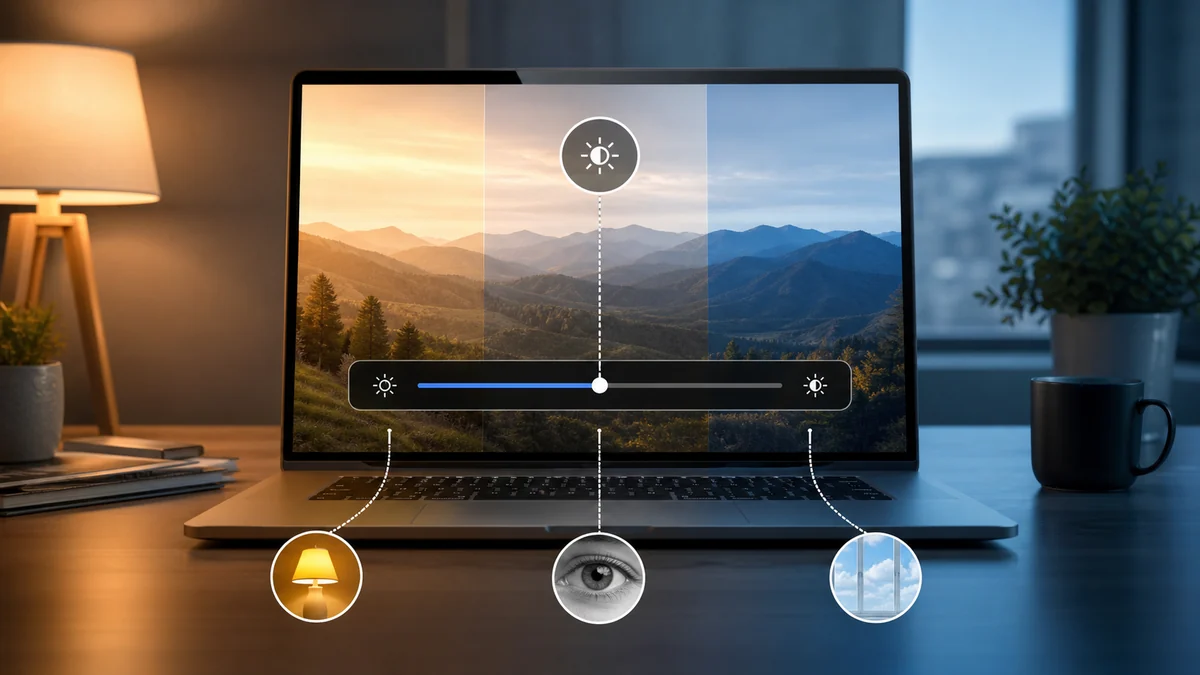
Windows’ta Ekran Parlaklığı Ayarlarını Kolayca Düzenleme
Bilgisayar ekranınızın parlaklık seviyesi, hem göz sağlığınızı korumak hem de enerji tasarrufu sağlamak açısından son derece önemlidir. Özellikle uzun süre bilgisayar başında çalışanlar için doğru parlaklık ayarı, göz yorgunluğunu azaltır ve verimli bir çalışma ortamı oluşturur. Bu yazıda, Windows 10 ve Windows 11’de ekran parlaklığı nasıl ayarlanır, otomatik parlaklık nasıl devre dışı bırakılır ve klavye kısayolları ile parlaklık kontrolü nasıl yapılır gibi konuları adım adım açıklıyoruz.
🔆 1. Windows Ayarları Üzerinden Parlaklık Ayarlama
Windows’ta ekran parlaklığını ayarlamanın en kolay yolu Ayarlar (Settings) menüsünü kullanmaktır.
Aşağıdaki adımları izleyerek birkaç saniye içinde parlaklığı dilediğiniz seviyeye getirebilirsiniz:
- Başlat menüsüne tıklayın veya klavyeden Windows + I tuşlarına basın.
- Sistem (System) sekmesini seçin.
- Sol menüden Ekran (Display) bölümüne tıklayın.
- “Parlaklık ve renk (Brightness & Color)” kısmında yer alan kaydırma çubuğunu kullanarak ekran parlaklığını artırabilir veya azaltabilirsiniz.
💡 İpucu: Eğer bu seçenek görünmüyorsa, bilgisayarınız harici bir monitöre bağlı olabilir. Harici monitörlerin parlaklık ayarları genellikle kendi menüleri üzerinden yapılır.
🌙 2. Klavye Kısayolları ile Parlaklık Değiştirme
Birçok dizüstü bilgisayarda, parlaklık ayarını klavye kısayolları ile değiştirmek mümkündür.
Genellikle klavyenin üst kısmındaki F1–F12 tuşları arasında yer alır ve güneş ikonuyla gösterilir.
Örneğin:
- Fn + F5: Parlaklığı azaltır
- Fn + F6: Parlaklığı artırır
Bu kısayollar, özellikle oyun oynarken veya film izlerken hızlı ayar yapmak isteyen kullanıcılar için oldukça pratiktir.
⚙️ 3. Hızlı Eylem Menüsü (Action Center) Üzerinden Ayarlama
Windows’un sağ alt köşesindeki görev çubuğunda yer alan bildirim merkezi (Action Center), parlaklık ayarına hızlı erişim sağlar.
- Görev çubuğunun sağ alt kısmındaki bildirim simgesine tıklayın.
- Açılan pencerede parlaklık simgesini veya parlaklık kaydırıcısını göreceksiniz.
- Buradan doğrudan sürükleyerek istediğiniz parlaklık seviyesini belirleyebilirsiniz.
Bu yöntem, özellikle Windows 11 kullanıcıları için en hızlı parlaklık değiştirme yoludur.
🧠 4. Otomatik Parlaklık Özelliğini Kapatma
Bazı dizüstü bilgisayarlar, ortam ışığına göre ekran parlaklığını otomatik olarak ayarlar.
Bu özellik her zaman kullanıcıya uygun olmayabilir. Göz konforu veya sabit bir ekran ışığı tercih ediyorsanız, bu ayarı devre dışı bırakabilirsiniz.
Nasıl yapılır?
- Ayarlar > Sistem > Ekran yolunu izleyin.
- “Parlaklığı ortam ışığına göre otomatik olarak değiştir” seçeneğini bulun.
- Bu seçeneğin yanındaki kutucuğun işaretini kaldırın.
💡 Not: Bu özellik yalnızca ortam ışığı sensörü olan cihazlarda görünür.
🔋 5. Güç Planına Göre Parlaklık Ayarlama (Pil Tasarrufu için)
Windows, güç planlarına göre parlaklık seviyesini otomatik olarak ayarlayabilir.
Özellikle pil ile çalışan dizüstü bilgisayarlarda bu ayar oldukça kullanışlıdır.
- Denetim Masası > Donanım ve Ses > Güç Seçenekleri yoluna gidin.
- Kullanmakta olduğunuz güç planının yanındaki “Plan ayarlarını değiştir” seçeneğine tıklayın.
- Buradan pildeyken ve fişe takılıyken farklı parlaklık seviyeleri belirleyebilirsiniz.
Bu yöntemle, pil ömrünü uzatırken aynı zamanda göz konforunuzu da koruyabilirsiniz.
🧰 6. Parlaklık Ayarı Çalışmıyorsa Ne Yapmalısınız?
Eğer parlaklık kaydırıcısı görünmüyorsa veya çalışmıyorsa, büyük olasılıkla ekran sürücüsünde bir sorun vardır.
Aşağıdaki adımlarla bu sorunu çözebilirsiniz:
- Aygıt Yöneticisi (Device Manager)’i açın.
- “Ekran bağdaştırıcıları (Display Adapters)” sekmesini genişletin.
- Sürücüye sağ tıklayın ve “Sürücüyü güncelleştir (Update Driver)” seçeneğini seçin.
- “Sürücü yazılımını otomatik olarak ara” diyerek Windows’un en güncel sürücüyü yüklemesini sağlayın.
Güncel sürücü yüklendikten sonra, parlaklık kontrolü yeniden aktif hale gelecektir.
🌞 Göz Sağlığınız İçin Doğru Parlaklığı Kullanın
Windows’ta ekran parlaklığını ayarlamak hem kolay hem de kişiselleştirilebilir bir işlemdir.
İster manuel olarak, ister otomatik sistemlerle, göz sağlığınızı koruyacak şekilde ayarlamalar yapabilirsiniz.
Unutmayın, çok parlak bir ekran göz yorgunluğuna neden olurken, çok karanlık bir ekran da odaklanmayı zorlaştırabilir.
Günün saatine ve ortam ışığına göre parlaklığı dengeli tutmak, uzun vadede konforlu bir bilgisayar deneyimi sunar.
Parlaklık Ayarı Neden Değişmeyebilir?
Windows üzerinde parlaklık kaydırıcısı görünmüyorsa veya ayar değişmesine rağmen ekran aynı kalıyorsa sorun genellikle sürücü, harici monitör ya da güç planı ile ilgilidir. Masaüstü bilgisayara bağlı harici monitörlerde parlaklık çoğu zaman Windows içinden değil, monitörün fiziksel menüsünden değiştirilir. Dizüstü bilgisayarlarda ise ekran kartı ve monitör sürücüsü doğru çalışmadığında parlaklık tuşları tepki vermeyebilir.
Önce Ayarlar üzerinden Sistem ve Ekran bölümünü kontrol edin. Ardından klavyedeki parlaklık kısayollarını deneyin. Değişiklik olmuyorsa Aygıt Yöneticisi içinde görüntü bağdaştırıcısı ve monitör sürücülerinde uyarı simgesi var mı bakın. Güncelleme sonrası sorun başladıysa sürücüyü geri almak veya üreticinin resmi sürücüsünü kurmak çözüm olabilir.
Göz Konforu İçin Pratik Öneriler
Parlaklık ayarı yalnızca pil tasarrufu için değil, göz konforu için de önemlidir. Çok parlak ekran karanlık ortamda yorucu olabilir; çok düşük parlaklık ise gündüz kullanımında gözleri zorlayabilir. Gece Işığı özelliği, özellikle akşam saatlerinde daha sıcak renkler kullanarak ekranı daha rahat hale getirebilir. Ancak renk doğruluğu gereken tasarım veya fotoğraf düzenleme işlerinde bu ayarı geçici olarak kapatmak daha doğru olur.
Pil kullanımında otomatik parlaklık veya güç tasarrufu devreye giriyorsa ekran beklediğinizden daha soluk görünebilir. Bu davranış normaldir, ancak rahatsız ediyorsa güç ve pil ayarlarından uyarlayabilirsiniz. En iyi sonuç için parlaklığı ortam ışığına göre ayarlamak ve uzun kullanımda kısa molalar vermek gerekir.
Parlaklık ayarıyla birlikte ekranın konumu da önemlidir. Ekranı doğrudan pencere yansımasına veya çok güçlü ışığa karşı kullanmak parlaklığı gereksiz yükseltmenize neden olabilir. Ortam ışığını düzenlemek, doğru parlaklık ayarı kadar günlük kullanım konforunu etkiler.