Microsoft Hesabını Dijital Lisansa Bağlamak Ne İşe Yarar?
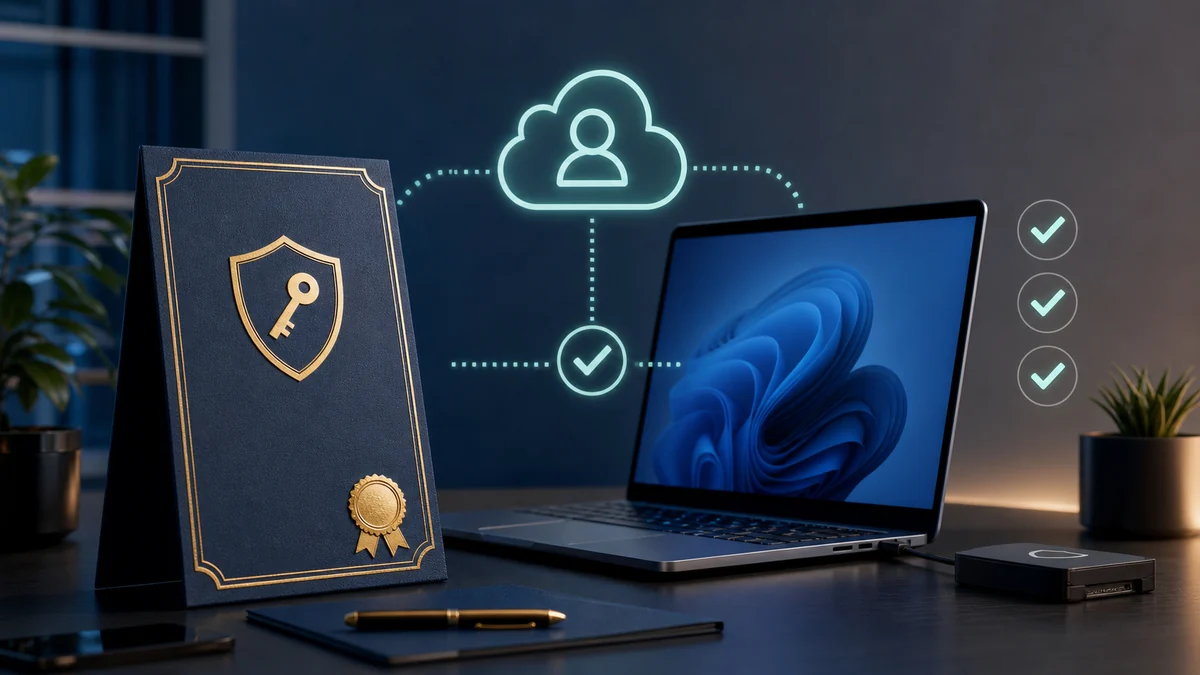
Windows dijital lisansı, cihazınızın etkinleştirme durumunu Microsoft’un etkinleştirme sistemiyle ilişkilendirir. Bu lisansı Microsoft hesabınızla bağlamak, özellikle yeniden kurulum veya donanım değişikliği sonrasında işleri kolaylaştırabilir. Örneğin disk değişimi, temiz kurulum veya bazı donanım yenilemeleri sonrasında Windows etkinleştirme sorun gidericisi hesabınıza bağlı lisansı görerek yeniden etkinleştirme sürecinde yardımcı olabilir.
Bu işlem yeni bir lisans üretmez ve mevcut lisans türünüzün kurallarını değiştirmez. OEM, perakende ve kurumsal lisansların farklı koşulları vardır. Microsoft hesabı bağlantısı, var olan lisansı daha kolay yönetmenizi sağlar; lisansı sınırsız sayıda cihaza taşıma hakkı vermez. Bu ayrım önemlidir, çünkü etkinleştirme sorunlarında yanlış beklenti zaman kaybettirebilir.
Başlamadan Önce Kontrol Edilecekler
Önce Windows’un etkinleştirme durumunu kontrol edin. Ayarlar menüsünde Sistem bölümüne, ardından Etkinleştirme alanına girin. Burada Windows’un dijital lisansla mı, ürün anahtarıyla mı yoksa Microsoft hesabınıza bağlı dijital lisansla mı etkinleştirildiği yazar. Eğer Windows zaten etkin değilse, önce lisans sorununun kaynağını anlamak gerekir.
Kişisel bilgisayarlarda Microsoft hesabınızla oturum açmak genellikle yeterlidir. İş veya okul cihazlarında ise dikkatli olunmalıdır. Kurumsal cihazlarda etkinleştirme, hesap ve güvenlik politikaları şirket tarafından yönetiliyor olabilir. Böyle bir cihazda kişisel Microsoft hesabınızı eklemeden önce kurum kurallarını kontrol etmek daha doğru olur.
Bağlantı Nasıl Yapılır?
Yerel hesap kullanıyorsanız Ayarlar bölümünden Hesaplar alanına girip Microsoft hesabıyla oturum açma seçeneğini kullanabilirsiniz. Oturum açtıktan sonra Etkinleştirme sayfasına dönerek lisans bilgisinin Microsoft hesabınızla ilişkilendirilip ilişkilendirilmediğini kontrol edin. Bazı durumlarda sistemin bu bilgiyi güncellemesi için kısa süre beklemek veya bilgisayarı yeniden başlatmak gerekebilir.
Microsoft hesabınızda iki adımlı doğrulama kullanmanız önerilir. Çünkü bu hesap sadece Windows lisansıyla değil, OneDrive, Outlook, Microsoft Store ve cihaz bulma gibi hizmetlerle de ilişkili olabilir. Hesap güvenliği zayıfsa lisans yönetimi dışında daha geniş bir kişisel veri riski oluşabilir.
Donanım Değişikliğinden Sonra Ne Yapılır?
Anakart değişimi gibi büyük donanım değişikliklerinden sonra Windows etkinleştirme sorun çıkarabilir. Bu durumda Ayarlar, Sistem, Etkinleştirme bölümünden sorun gidericiyi çalıştırın. Eğer seçenek görünüyorsa “Bu cihazda yakın zamanda donanım değiştirdim” adımını kullanın ve Microsoft hesabınızla oturum açın. Listede doğru cihazı seçmek önemlidir. Cihaz adlarını önceden anlaşılır şekilde düzenlemek bu aşamada işinizi kolaylaştırır.
İnternetten bulunan rastgele ürün anahtarları, lisans atlatma araçları veya etkinleştirme dosyaları kullanılmamalıdır. Bunlar hem yasal sorunlara hem de zararlı yazılım riskine yol açabilir. Etkinleştirme sorunu çözülmüyorsa Microsoft’un resmi destek kanallarını veya cihaz üreticisinin lisans belgelerini kontrol etmek daha güvenli bir yoldur.
Kısa Kontrol Listesi
- Windows etkinleştirme durumunu kontrol edin.
- Kişisel cihazda kendi Microsoft hesabınızla oturum açın.
- Hesapta iki adımlı doğrulamayı etkinleştirin.
- Donanım değişikliğinde etkinleştirme sorun gidericisini kullanın.
- Lisans atlatma araçlarından ve rastgele anahtarlardan uzak durun.
Microsoft hesabı ile dijital lisans bağlantısı, doğru kullanıldığında yeniden kurulum ve donanım değişikliği dönemlerinde daha düzenli bir deneyim sağlar. En güvenli sonuç, resmi ayarlar üzerinden ilerlemek ve lisans koşullarını gerçekçi biçimde değerlendirmektir.
Etkinleştirme Sorunlarında Sakin İlerleme
Windows etkin görünmüyorsa önce internet bağlantısını, tarih-saat ayarını ve Microsoft hesabı oturumunu kontrol edin. Bazen etkinleştirme sunucularıyla iletişim geçici olarak başarısız olabilir. Bilgisayarı yeniden başlatmak ve birkaç dakika sonra tekrar denemek yeterli olabilir. Hata kodu görünüyorsa bu kodu not alın; çözüm ararken hata kodu, genel anlatımdan çok daha değerlidir.
Ürün anahtarı girmek gerekiyorsa anahtarı yalnızca güvenilir kaynaktan aldığınızdan emin olun. Çok ucuz, kaynağı belirsiz veya lisans türü açıklanmayan anahtarlar ileride etkinleştirme sorununa yol açabilir. Kurumsal anahtarların kişisel cihazlarda kullanılması da doğru değildir. Lisansın cihazla mı, hesapla mı, yoksa kurumla mı ilişkili olduğunu bilmek gerekir.
Yedekleme ve Hesap Düzeni
Temiz kurulum yapmadan önce önemli dosyalarınızı yedekleyin. OneDrive kullanıyorsanız hangi klasörlerin eşitlendiğini kontrol edin. Masaüstü, Belgeler ve Resimler klasörleri bazen otomatik yedeklenir, bazen yedeklenmez. Lisans bağlantısı etkinleştirmeyi kolaylaştırabilir, ancak kişisel dosyalarınızı korumaz. Bu yüzden lisans ve yedekleme iki ayrı konu olarak düşünülmelidir.
Birden fazla Microsoft hesabı kullanıyorsanız hangi hesabın Windows lisansı ve Microsoft Store satın almalarıyla ilişkili olduğunu not etmek iyi olur. Yanlış hesapla oturum açmak, etkinleştirme veya uygulama erişimi konusunda kafa karışıklığı yaratabilir. Düzenli hesap kullanımı, sorun çıktığında çözüm süresini kısaltır.
Başvuru ve Satın Alma Belgelerini Saklayın
Windows lisansı ile ilgili sorunlarda satın alma belgesi, cihaz faturası, ürün anahtarı kartı veya dijital sipariş e-postası önem kazanabilir. Bu belgeleri kaybetmemek için güvenli bir klasörde saklayın. Özellikle ikinci el bilgisayar aldıysanız lisansın cihaza mı, kullanıcı hesabına mı yoksa kuruma mı ait olduğunu öğrenmeye çalışın. Belirsiz lisanslar ileride etkinleştirme uyarılarına yol açabilir.
Microsoft hesabıyla lisans bağlantısı bu süreci kolaylaştırır, ancak düzenli belge saklama alışkanlığının yerini tutmaz. En sağlıklı yapı, güvenli Microsoft hesabı, açık lisans bilgisi ve güncel yedeklerin birlikte bulunmasıdır.
Son Kontrol
İşlem tamamlandıktan sonra Etkinleştirme sayfasını tekrar açın ve lisans durumunu okuyun. Microsoft hesabınıza bağlı dijital lisans ifadesini görüyorsanız bağlantı başarılıdır. Görmüyorsanız internet bağlantısını, hesap oturumunu ve Windows güncellemelerini kontrol edin. Aceleyle üçüncü taraf etkinleştirme araçlarına yönelmek yerine resmi sorun gidericiyi kullanmak daha güvenli ve kalıcı bir çözümdür.
Lisans ve hesap ayarlarını yılda birkaç kez kontrol etmek iyi bir alışkanlıktır. Özellikle yeni bilgisayar aldıktan, donanım değiştirdikten veya temiz kurulum yaptıktan sonra bu sayfaya tekrar bakmak, ileride çıkabilecek etkinleştirme sorunlarını daha erken fark etmenizi sağlar.
Bu kontrol, özellikle aynı Microsoft hesabını birden fazla cihazda kullanan kişiler için düzen sağlar.