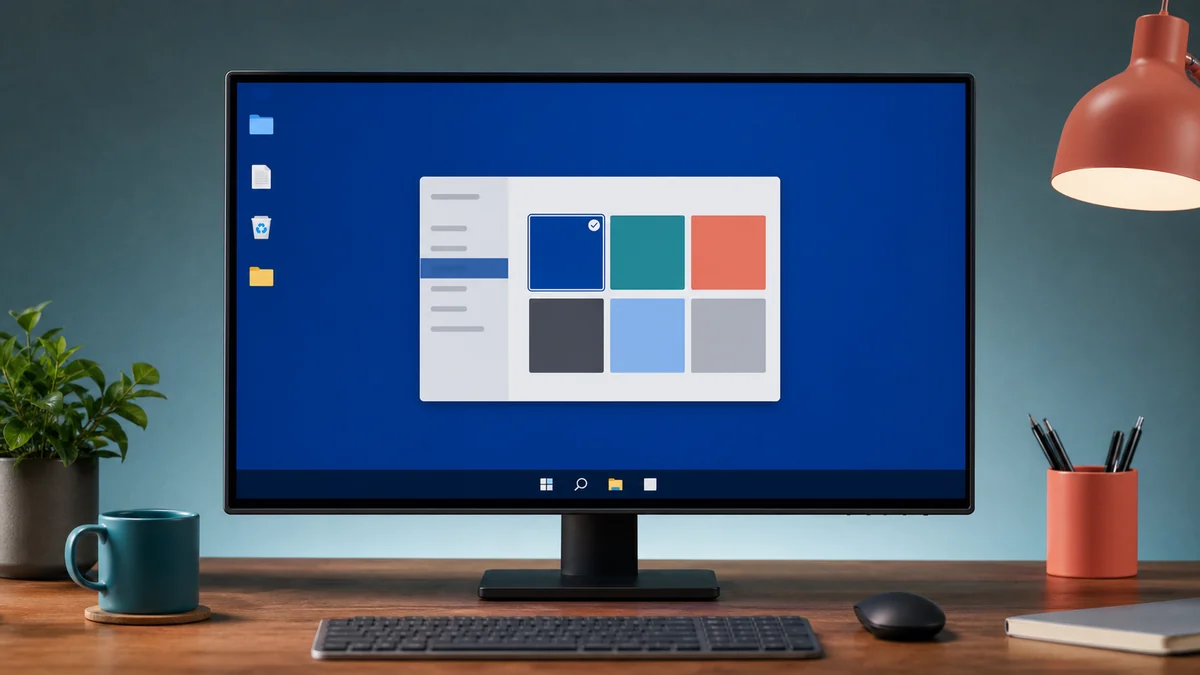
Windows işletim sistemi, kullanıcıların masaüstü görünümünü kişiselleştirmesine olanak tanır. Windows masaüstü arka plan rengi değiştirme işlemi, birkaç basit adımla gerçekleştirilebilir ve bilgisayarınızın estetik görünümünü tamamen değiştirebilir. Bu yazı, Windows arka plan rengi nasıl değiştirilir, Windows 10 masaüstü renk ayarı, ve Windows 11 arka plan rengi değiştirme gibi popüler Türkçe arama terimlerini dikkate alarak hazırlanmıştır. Hem yeni başlayanlar hem de deneyimli kullanıcılar için özgün, ayrıntılı ve masaüstü renk özelleştirme odaklı bir rehber sunuyoruz.
Neden Masaüstü Arka Plan Rengini Değiştirmelisiniz?
Masaüstü arka planı, bilgisayarınızı her açtığınızda karşınıza çıkan ilk görsel unsurdur. Varsayılan mavi ton veya duvar kağıdı, zamanla sıkıcı hale gelebilir veya gözlerinizi yorabilir. Windows masaüstü rengi değiştirme işlemiyle, çalışma ortamınıza uygun, göz dostu bir renk seçebilirsiniz. Örneğin, koyu mod arka plan rengi sevenler için gri tonlar, yaratıcı işlerle uğraşanlar için canlı renkler idealdir. Ayrıca, Windows erişilebilirlik ayarları aramalarında da sıkça belirtildiği gibi, yüksek kontrastlı renkler görme engelli kullanıcılar için faydalıdır. OLED ekranlı cihazlarda koyu renkler seçerek enerji tasarrufu da sağlayabilirsiniz.
Adım Adım Windows Masaüstü Arka Plan Rengini Değiştirme
Windows’un ayarlar menüsü, masaüstü arka plan rengi ayarlama işlemini kolaylaştırır. Aşağıdaki adımlar, Windows 10 arka plan rengi değiştirme ve Windows 11 masaüstü renk özelleştirme için geçerlidir. Eski sürümlerde (örneğin Windows 7) arayüz farklı olabilir, ancak mantık benzerdir.
- Ayarlar Menüsüne Erişin:
- Başlat menüsüne tıklayın ve “Ayarlar” (dişli çark simgesi) seçeneğini seçin. Alternatif olarak, Windows + I kısayolunu kullanın. Bu, Windows masaüstü özelleştirme ayarları aramalarında sıkça önerilen hızlı bir yöntemdir.
- Kişiselleştirme Bölümüne Girin:
- Ayarlar penceresinde “Kişiselleştirme” sekmesini seçin. Bu bölüm, masaüstü, görev çubuğu ve Windows renk ayarları gibi seçenekleri içerir.
- Arka Plan Ayarlarını Bulun:
- Sağdaki “Arka Plan” sekmesine tıklayın. Varsayılan olarak “Resim” seçili olabilir. Düz renk masaüstü arka planı seçeneğini aktif hale getirin. Eğer duvar kağıdı kullanıyorsanız, bunu kaldırın ki Windows düz renk arka plan efekti tam uygulansın.
- Renk Seçimi Yapın:
- “Düz Renk” seçeneği altında, hazır renk paletinden bir renk seçin. Daha fazla özelleştirme için “Özel Renk” butonuna tıklayın. Burada RGB, HSV veya HEX kodlarıyla renk tanımlayabilirsiniz (örneğin, koyu mavi için HEX #001F3F). Windows vurgu rengi değiştirme ile karıştırmayın; vurgu rengi yalnızca menü ve çubukları etkiler.
- Değişiklikleri Uygulayın ve Kontrol Edin:
- Seçiminizi yaptıktan sonra ayarlar penceresini kapatın. Masaüstüne dönerek değişikliği kontrol edin. Memnun kalmazsanız, tekrar düzenleme yapabilirsiniz. Çoklu monitör kullanıyorsanız, her ekran için Windows masaüstü renk ayarı kontrolünü ayrı ayrı yapın.
İleri Düzey İpuçları ve Alternatif Yöntemler
Standart ayarlar yeterli değilse, Windows gelişmiş arka plan rengi düzenleme gibi aramalar sizi farklı yöntemlere yönlendirebilir. İşte bazı alternatifler:
- Kayıt Defteri (Registry) ile Değiştirme:
- Windows + R ile “regedit” yazın ve Enter’a basın.
HKEY_CURRENT_USER\Control Panel\Colorsyoluna gidin.- “Background” anahtarını bulun ve RGB değeriyle değiştirin (örneğin, “0 0 0” siyah için).
- Bilgisayarı yeniden başlatın. Windows kayıt defteri arka plan rengi aramalarında bu yöntem uzmanlar tarafından önerilir, ancak yedek almayı unutmayın.
- Üçüncü Taraf Yazılımlar:
- Classic Shell veya Rainmeter gibi araçlar, Windows masaüstü özelleştirme araçları arasında popülerdir. Güvenilir kaynaklardan indirdiğinizden emin olun.
- Temalar ve Koyu Mod Entegrasyonu:
- Windows 11’de “Temalar” sekmesinden hazır temalar seçebilirsiniz. Windows koyu mod arka plan rengi aktifken, renkler otomatik uyum sağlar. Sorun yaşarsanız ayarları sıfırlayın.
Sık Karşılaşılan Sorunlar ve Çözümler
- Renk Değişmiyor: Windows güncellemelerini kontrol edin veya Komut İstemi’nde
sfc /scannowkomutunu çalıştırın. - Duvar Kağıdı Üstte Kalıyor: Arka planı “Düz Renk” olarak ayarlayın ve duvar kağıdını kaldırın.
- Performans Sorunları: Düz renkler performansı etkilemez, ancak Windows animasyonlu arka plan rengi gibi özelliklerden kaçının.
Windows masaüstü arka plan rengi değiştirme, bilgisayarınızı daha kişisel ve işlevsel hale getirmenin kolay bir yoludur. Bu rehber, Windows arka plan rengi nasıl değiştirilir ve masaüstü renk özelleştirme gibi Türkçe anahtar kelimeleri dikkate alarak, her seviyeden kullanıcı için kapsamlı bir çözüm sunuyor. Favori renginizi seçin ve masaüstünüzü yenileyin! Ek sorularınız için yorum bırakabilirsiniz.
Arka Plan Seçerken Nelere Dikkat Edilmeli?
Masaüstü arka planı yalnızca görsel tercih değildir; ikonların okunabilirliğini, çalışma düzenini ve uzun süreli kullanım konforunu etkiler. Çok karmaşık, aşırı parlak veya düşük kontrastlı görseller masaüstündeki dosya adlarını okumayı zorlaştırabilir. Sade, dengeli renklerden oluşan arka planlar özellikle yoğun çalışan kullanıcılar için daha kullanışlıdır.
Windows arka planını tek resim, düz renk veya slayt gösterisi olarak ayarlayabilirsiniz. Slayt gösterisi hoş görünse de dizüstü bilgisayarda pil tüketimini az da olsa etkileyebilir. Ayrıca çok sık değişen arka planlar dikkat dağıtıcı olabilir. İş odaklı kullanımda daha sabit ve sakin bir görsel tercih etmek çoğu zaman daha verimlidir.
Çoklu Monitör ve Ölçekleme Notları
Birden fazla monitör kullanıyorsanız her ekrana farklı arka plan atayabilir veya aynı görseli tüm ekranlara yayabilirsiniz. Ancak farklı çözünürlükte monitörlerde görselin kırpılması, bulanık görünmesi veya beklenenden farklı konumlanması mümkündür. Bu durumda “Doldur”, “Sığdır”, “Uzat” ve “Ortala” seçeneklerini deneyerek en iyi görünümü seçebilirsiniz.
Arka plan görseli internetten indirildiyse telif durumunu da düşünmek gerekir. Kişisel kullanımda bile güvenilmeyen sitelerden indirilen dosyalar risk taşıyabilir. Bilinen kaynaklardan görsel almak, dosya uzantısını kontrol etmek ve çalıştırılabilir dosyaları arka plan gibi indirmemek güvenli kullanım için önemlidir.
Arka plan değişikliğinden sonra masaüstü ikonlarının okunabilirliğini kontrol etmek iyi bir son adımdır. Dosya adları zor görünüyorsa daha sade bir görsel, düz renk veya farklı ikon düzeni seçmek günlük kullanımda daha rahat olabilir.