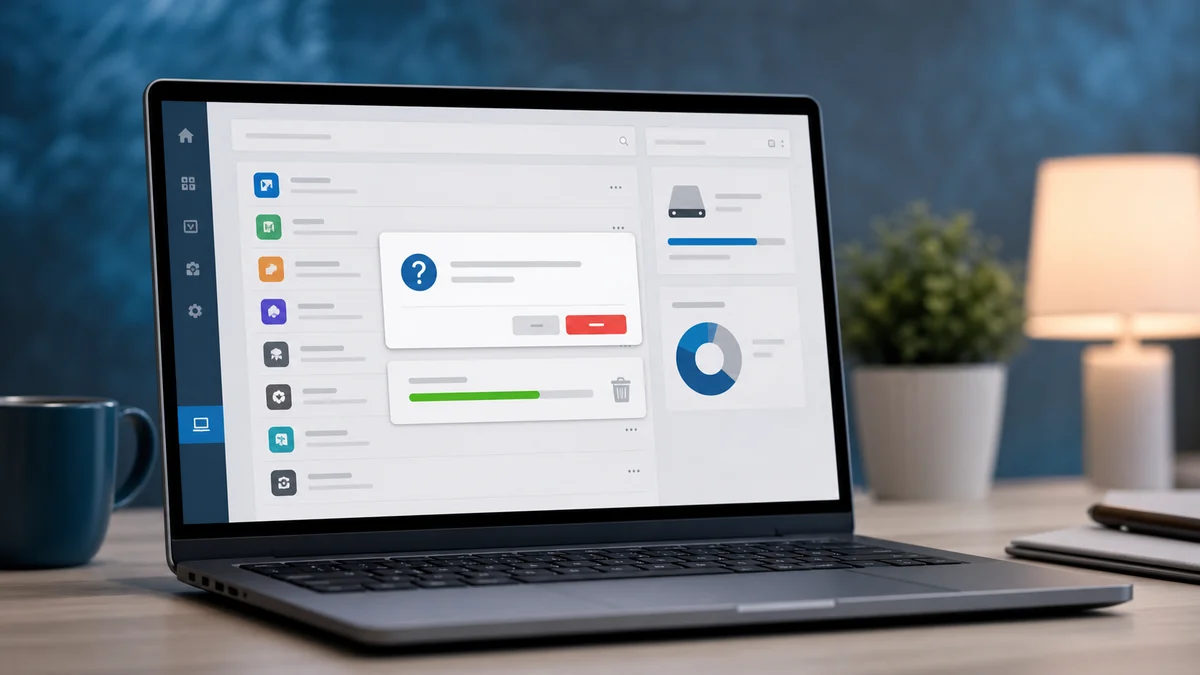
Program Ekle veya Kaldır: Kapsamlı ve Etkili Rehber
Program ekleme ve kaldırma işlemleri, bilgisayar kullanıcılarının sıkça karşılaştığı temel işlemlerden biridir. Doğru şekilde program yükleme ve gereksiz yazılımları kaldırma, bilgisayar performansını optimize etmek için hayati öneme sahiptir. Bu rehberde, program ekle kaldır işlemlerinin tüm detaylarını öğreneceksiniz.
Program Ekle veya Kaldır Nedir?
Program ekle kaldır, bilgisayarınıza yazılım yükleme ve sisteminizden yazılım çıkarma işlemlerinin genel adıdır. Windows işletim sisteminde “Program Ekle veya Kaldır” özelliği, bu işlemleri merkezi olarak yönetmenizi sağlayan sistem bileşenidir.
Windows’ta Program Nasıl Yüklenir?
1. Resmi Kurulum Dosyası ile Program Yükleme
- İndirdiğiniz .exe veya .msi uzantılı kurulum dosyasını çalıştırın
- Kurulum sihirbazının talimatlarını takip edin
- Lisans sözleşmesini kabul edin
- Yükleme konumunu seçin (genellikle C:\Program Files\ önerilir)
- Masaüstü kısayolu oluşturma gibi ek seçenekleri belirleyin
- Kurulumu tamamlayın
2. Microsoft Store Üzerinden Uygulama Yükleme
- Windows arama çubuğuna “Microsoft Store” yazın
- Aradığınız uygulamayı bulun
- “İndir” veya “Yükle” butonuna tıklayın
- Uygulama otomatik olarak yüklenecektir
Program Kaldırma: Doğru Yöntemler
Windows Program Ekle veya Kaldır Özelliği ile
- Başlat menüsüne tıklayın ve “Ayarlar”ı seçin
- “Uygulamalar” bölümüne girin
- “Uygulamalar ve özellikler”i seçin
- Kaldırmak istediğiniz programı listeden bulun
- Program adına tıklayın ve “Kaldır” butonuna basın
- Kaldırma sihirbazının talimatlarını takip edin
Denetim Masası Üzerinden Program Kaldırma
- Denetim Masası’nı açın
- “Programlar” bölümüne girin
- “Programlar ve Özellikler”i seçin
- Kaldırmak istediğiniz yazılımı listeden bulun
- Sağ tıklayıp “Kaldır” seçeneğini seçin
Program Ekle Kaldır İşlemlerinde Dikkat Edilmesi Gerekenler
Program Yüklerken Dikkat Edilecek Hususlar
- Yazılımı her zaman resmi kaynaklardan indirin
- Lisanslı yazılımlar kullanmaya özen gösterin
- Kurulum sırasında ekstra yazılım tekliflerini reddedin
- Sistem gereksinimlerini kontrol edin
- Antivirüs taramasından geçirin
Program Kaldırırken Önemli Noktalar
- Programı kapatın ve arka planda çalışmadığından emin olun
- Veri kaybetmemek için yedekleme yapın
- Kaldırma işlemini sistem yöneticisi olarak gerçekleştirin
- Artık dosyaları temizlemek için kayıt defteri temizleyici kullanın
Gelişmiş Program Kaldırma Yöntemleri
Üçüncü Parti Program Kaldırma Yazılımları
Bazen Windows’un standart program kaldırma aracı yeterli olmayabilir. Bu durumlarda, Revo Uninstaller, IObit Uninstaller veya Geek Uninstaller gibi profesyonel araçlar kullanabilirsiniz. Bu yazılımlar:
- Kalıntı dosyaları ve kayıt defteri girdilerini temizler
- Zorlu programları kaldırma yeteneğine sahiptir
- Toplu kaldırma işlemi yapmanıza olanak tanır
Komut Satırı ile Program Kaldırma
Gelişmiş kullanıcılar için Windows PowerShell veya CMD üzerinden de program kaldırma işlemi gerçekleştirilebilir:
wmic product get name # Yüklü programları listeler
wmic product where name="ProgramAdı" call uninstall # Belirli bir programı kaldırır
Sık Karşılaşılan Program Ekle Kaldır Sorunları ve Çözümleri
“Program Kaldırılamıyor” Hatası
Bu sorunu çözmek için:
- Bilgisayarı güvenli modda başlatıp kaldırmayı deneyin
- Program kaldırma sorun gidericisini kullanın
- Geçici dosyaları temizleyin
Eksik veya Bozuk Program Girişleri
Bazen program ekle kaldır listesinde artık mevcut olmayan programlar görünebilir. Bu durumda:
- Microsoft’un resmi Program Install and Uninstall troubleshooter aracını kullanın
- Kayıt defteri düzenleyicisi ile manuel müdahalede bulunun (dikkatli olunmalı)
Program Ekle Kaldır İşlemlerinin Sistem Performansına Etkisi
Düzenli olarak kullanmadığınız programları kaldırmak:
- Disk alanı kazandırır
- Sistem başlangıç hızını artırır
- Bellek kullanımını optimize eder
- Güvenlik açıklarını azaltır
Program ekle kaldır işlemleri, bilgisayar bakımının temel taşlarındandır. Doğru program yükleme ve etkili program kaldırma tekniklerini öğrenmek, bilgisayarınızın ömrünü uzatacak ve performansını artıracaktır. Düzenli olarak kullanmadığınız yazılımları kaldırarak sisteminizi optimize edebilir, olası güvenlik risklerini minimize edebilirsiniz.
Unutmayın, bilinçli program yönetimi, sorunsuz bir bilgisayar deneyiminin anahtarıdır. Program ekleme ve kaldırma işlemlerinde bu rehberde bahsedilen yöntemleri uygulayarak daha verimli ve güvenli bir dijital ortam oluşturabilirsiniz.
Program Kaldırmadan Önce Kontrol Edilmesi Gerekenler
Program ekle kaldır işlemine başlamadan önce uygulamanın gerçekten gereksiz olduğundan emin olmak gerekir. Bazı yardımcı yazılımlar sürücü, yazıcı, ekran kartı aracı veya güvenlik paketiyle birlikte çalışır. Emin olmadığınız bir programı kaldırmadan önce adını Başlat menüsünde, Ayarlar uygulamasında ve üretici bilgisinde kontrol edin. Eğer program lisans anahtarı, kullanıcı profili veya proje dosyası tutuyorsa kaldırmadan önce bu bilgileri yedeklemek daha doğru olur. Bu küçük kontrol, özellikle iş bilgisayarlarında sonradan yaşanacak veri ve ayar kaybını önler.
Ayarlar ve Denetim Masası Arasındaki Fark
Windows 10 ve Windows 11 tarafında uygulamaları kaldırmanın en kolay yolu Ayarlar menüsüdür. Ayarlar > Uygulamalar bölümünde modern uygulamalar, Microsoft Store uygulamaları ve klasik masaüstü programlarının büyük kısmı listelenir. Denetim Masası ise özellikle eski yazılımlar için hâlâ işe yarar. Bazı programlar Ayarlar ekranında görünse bile kaldırma sihirbazını Denetim Masası üzerinden çalıştırır. Bu yüzden bir program listede görünmüyorsa iki bölümü de kontrol etmek mantıklıdır. Aynı uygulamayı iki farklı yerden kaldırmaya çalışmak yerine tek kaldırma işleminin tamamlanmasını beklemek gerekir.
Kaldırma Sonrası Bilgisayarı Kontrol Etme
Bir program kaldırıldıktan sonra bilgisayarın yeniden başlatılması istenirse bu adımı ertelememek iyi olur. Yeniden başlatma, arka planda çalışan servislerin kapanmasını ve kalan dosyaların temizlenmesini sağlar. Sonrasında Başlangıç uygulamalarını, görev çubuğunu ve masaüstü kısayollarını kontrol edebilirsiniz. Gereksiz kısayollar kalmışsa manuel olarak silmek yeterlidir; sistem klasörlerinde rastgele dosya temizliği yapmak doğru değildir. Windows Depolama ayarları veya Disk Temizleme gibi yerleşik araçlar, kalıntı dosyaları daha güvenli şekilde toparlamaya yardımcı olur.
Kaldırılamayan Programlarda Güvenli Yol
Bazen program kaldırma sırasında hata verebilir veya işlem yarıda kalabilir. Bu durumda önce bilgisayarı yeniden başlatıp tekrar denemek gerekir. Program çalışıyorsa görev çubuğundan kapatmak veya Görev Yöneticisi ile ilgili süreci sonlandırmak işe yarayabilir. Yine de bilinmeyen temizleme araçlarını rastgele kullanmak risklidir; yanlış araçlar sistem dosyalarını, tarayıcı verilerini veya lisans bilgilerini silebilir. En güvenli yol, yazılımın kendi üretici sitesindeki kaldırma aracını veya resmi destek notlarını kontrol etmektir.
Yeni Program Kurarken Daha Temiz Bir Sistem İçin
Program ekle kaldır ekranını daha az kullanmak için kurulum aşamasında seçici davranmak gerekir. Yazılımı resmi kaynaktan indirmek, kurulum ekranındaki ek araç çubuklarını ve isteğe bağlı bileşenleri okumak önemlidir. Deneme amaçlı kurulan programlar için kısa bir not almak veya birkaç gün sonra kaldırmak üzere hatırlatma oluşturmak bilgisayarı daha düzenli tutar. Çok fazla gereksiz uygulama, başlangıç süresini uzatabilir ve arka planda kaynak tüketebilir. Temiz bir sistem için en iyi alışkanlık, gerçekten kullanılmayan yazılımları kontrollü şekilde azaltmaktır.
Resmî kaynaklar ve güncellik notu
Windows 10 ve Windows 11’de kaldırma ekranlarının yeri değişebilir. Program silinmeden önce onarma seçeneğinin bulunup bulunmadığı ve uygulamanın yerleşik bir Windows bileşeni olup olmadığı kontrol edilmelidir.