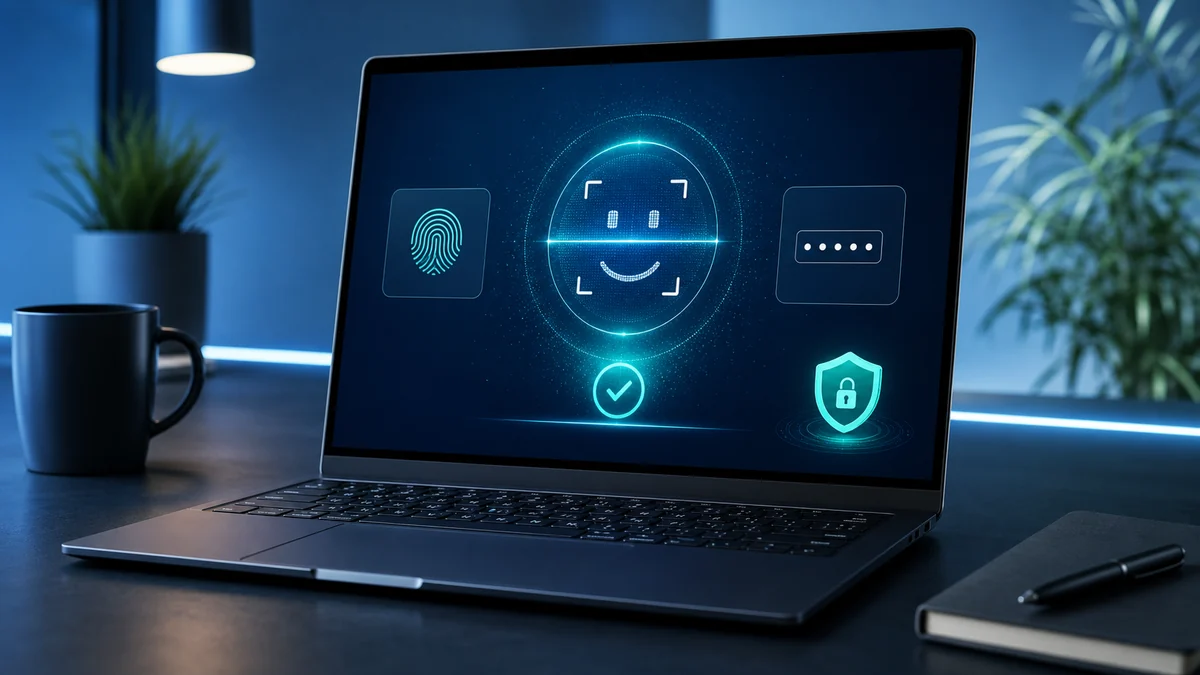
💻 Windows Hello ile Parolasız İşlem Yapın: Güvenli ve Hızlı Girişin Yeni Yolu
Günümüzde bilgisayar güvenliği ve kullanıcı deneyimi her zamankinden daha önemli hale geldi. Microsoft’un geliştirdiği Windows Hello özelliği, klasik parola sistemine modern bir alternatif sunuyor. Artık karmaşık şifreleri hatırlamak zorunda kalmadan bilgisayarınıza parolasız giriş yapabilirsiniz.
Bu yazıda, Windows Hello nedir, nasıl kullanılır, hangi cihazlarda çalışır ve neden güvenlidir gibi tüm detayları bulacaksınız.
🔐 Windows Hello Nedir?
Windows Hello, Microsoft tarafından geliştirilen biyometrik kimlik doğrulama sistemidir. Kullanıcıların yüz tanıma, parmak izi veya PIN kodu ile oturum açmalarını sağlar. Geleneksel parolalar yerine daha güvenli, hızlı ve kişisel bir giriş yöntemi sunar.
Anahtar kelimeler: Windows Hello nedir, parolasız giriş, biyometrik güvenlik, Windows Hello kullanımı, Windows 11 güvenlik özellikleri.
⚙️ Windows Hello Nasıl Çalışır?
Windows Hello, cihazınızda bulunan biyometrik sensörleri veya güvenli donanım modüllerini (örneğin TPM – Trusted Platform Module) kullanarak kimliğinizi doğrular.
Bu işlem üç farklı yöntemle yapılabilir:
- Yüz Tanıma (Face Recognition) – Kamera, yüz hatlarınızı analiz eder ve sadece size özel bir dijital şablon oluşturur.
- Parmak İzi Okuma (Fingerprint Recognition) – Parmak izi sensörü ile hızlı ve güvenli giriş sağlar.
- PIN ile Giriş – İnternet bağlantısına gerek duymadan, sadece cihazınıza özel bir PIN kodu belirleyebilirsiniz.
💡 Not: Windows Hello verilerinizi buluta göndermez; tüm biyometrik bilgiler cihazınızda, şifreli şekilde saklanır.
🧭 Windows Hello Nasıl Aktifleştirilir?
Windows 10 veya Windows 11 kullanıyorsanız, Windows Hello’yu birkaç adımda kolayca etkinleştirebilirsiniz:
- Başlat menüsüne tıklayın ve Ayarlar > Hesaplar > Oturum Açma Seçenekleri yolunu izleyin.
- “Windows Hello Yüz, Windows Hello Parmak İzi” veya “Windows Hello PIN” seçeneklerinden birini seçin.
- “Kur” butonuna tıklayın ve ekrandaki yönergeleri izleyin.
- Kurulum tamamlandığında, cihazınıza parola girmeden oturum açabilirsiniz.
💡 Windows Hello Kullanmanın Avantajları
Windows Hello, yalnızca kolaylık değil, aynı zamanda üst düzey güvenlik de sunar.
İşte öne çıkan avantajları:
- 🔒 Daha Güvenli: Biyometrik veriler cihazda saklandığı için çalınması zordur.
- ⚡ Daha Hızlı: Bilgisayar açılır açılmaz saniyeler içinde giriş yapılabilir.
- 💼 Kurumsal Uyum: İş yerlerinde kimlik doğrulama ve çok faktörlü güvenlik (MFA) sistemleriyle entegre çalışabilir.
- 🧍♂️ Kişiselleştirilmiş Deneyim: Cihazınız sizi tanır ve sadece size özel erişim sağlar.
- 🌍 Parolasız Gelecek: Microsoft, parolasız kimlik doğrulama sistemini yaygınlaştırarak dijital güvenliğin geleceğini şekillendiriyor.
🖥️ Hangi Cihazlar Windows Hello Destekler?
Windows Hello, birçok modern bilgisayar, tablet ve dizüstü bilgisayarda çalışır.
Aşağıdaki donanımlar desteklenir:
- Windows 10 ve Windows 11 işletim sistemine sahip cihazlar
- Yüz tanıma kamerası (IR sensörlü)
- Parmak izi okuyucu
- TPM 2.0 modülüne sahip bilgisayarlar
💡 Eğer bilgisayarınızda bu donanımlar yoksa, harici parmak izi sensörü veya Windows Hello uyumlu kamera satın alabilirsiniz.
🔧 Sorun Giderme: Windows Hello Çalışmıyor mu?
Bazı durumlarda Windows Hello özelliği devre dışı kalabilir veya algılama sorunu yaşanabilir.
Böyle bir durumda aşağıdaki adımları deneyin:
- Windows Güncellemelerini kontrol edin.
- Kamera veya parmak izi sürücülerini yeniden yükleyin.
- “Aygıt Yöneticisi” üzerinden sensörlerin düzgün çalıştığından emin olun.
- Gerekirse Windows Hello’yu sıfırlayıp yeniden yapılandırın.
🔮 Windows Hello ile Parolasız Gelecek
Microsoft, parolasız güvenlik teknolojilerini geleceğin standardı haline getirmeyi hedefliyor.
Windows Hello, sadece bilgisayarlarda değil; Microsoft hesabı, Outlook, OneDrive, Teams ve Edge tarayıcı üzerinden web sitelerine girişte de kullanılabiliyor.
Bu sayede kullanıcılar, parolaları unutmadan, kimlik hırsızlığı riski olmadan güvenli bir şekilde işlem yapabiliyor.
Windows Hello, dijital güvenlikte devrim niteliğinde bir yenilik sunuyor.
Hem bireysel hem de kurumsal kullanıcılar için parolasız, güvenli ve hızlı kimlik doğrulama çözümü olarak öne çıkıyor.
Eğer siz de her defasında parola girmekten sıkıldıysanız, Windows Hello’yu etkinleştirerek cihazınıza sadece bir bakışla giriş yapmanın keyfini çıkarabilirsiniz.
Windows Hello Hangi Durumlarda Kullanışlıdır?
Windows Hello, bilgisayara PIN, parmak izi veya yüz tanıma gibi yöntemlerle daha hızlı oturum açmayı sağlar. Özellikle dizüstü bilgisayarlarda her seferinde uzun Microsoft hesabı parolası yazmak yerine cihazla sınırlı bir PIN kullanmak pratik olabilir. PIN yalnızca ilgili cihazda geçerli olduğu için Microsoft hesabı parolasından farklı bir güvenlik modeli sunar.
Parmak izi veya yüz tanıma kullanmak istiyorsanız cihazınızın uyumlu donanıma sahip olması gerekir. Her kamera Windows Hello yüz tanımayı desteklemez; kızılötesi destekli özel kamera gerekebilir. Parmak izi okuyucuda ise sürücülerin güncel olması önemlidir. Ayarlar içinde seçenek görünmüyorsa cihaz üreticisinin sürücü sayfasını kontrol etmek iyi bir ilk adımdır.
Güvenlik ve Kurtarma Notları
Windows Hello kurarken güçlü bir hesap parolasını tamamen önemsiz hale getirmemek gerekir. PIN, parmak izi veya yüz tanıma sorun yaşarsa yine hesap kurtarma seçeneklerine ihtiyaç duyabilirsiniz. Bu nedenle Microsoft hesabınızın kurtarma e-postası, telefon numarası ve iki aşamalı doğrulama ayarları güncel olmalıdır.
Ortak kullanılan bilgisayarlarda her kullanıcı için ayrı oturum açılması daha güvenlidir. Başkasının parmak izini veya yüzünü kendi hesabınıza eklemek, hesap sınırlarını belirsiz hale getirir. Cihazı satmadan, servise göndermeden veya başka birine devretmeden önce Windows Hello verilerini ve oturum hesaplarını temizlemek de unutulmamalıdır.
Windows Hello ayarlarını değiştirdikten sonra birkaç farklı oturum açma senaryosunu test etmek faydalıdır. Bilgisayarı yeniden başlatın, kilit ekranından giriş yapın ve internet bağlantısı yokken PIN seçeneğinin çalıştığını kontrol edin. Böylece beklenmedik bir anda hesaba erişim sorunu yaşama ihtimaliniz azalır.
Bu ayarı uyguladıktan sonra sonucu hemen kabul etmek yerine birkaç günlük normal kullanımda gözlemlemek daha sağlıklı bir değerlendirme sağlar.
Resmî kaynaklar ve güncellik notu
Windows Hello kurulumu; PIN, yüz tanıma ve parmak izi seçeneklerinin cihaz donanımına ve Windows sürümüne göre değişebildiği dikkate alınarak Microsoft’un güncel yönergeleriyle kontrol edilmiştir.