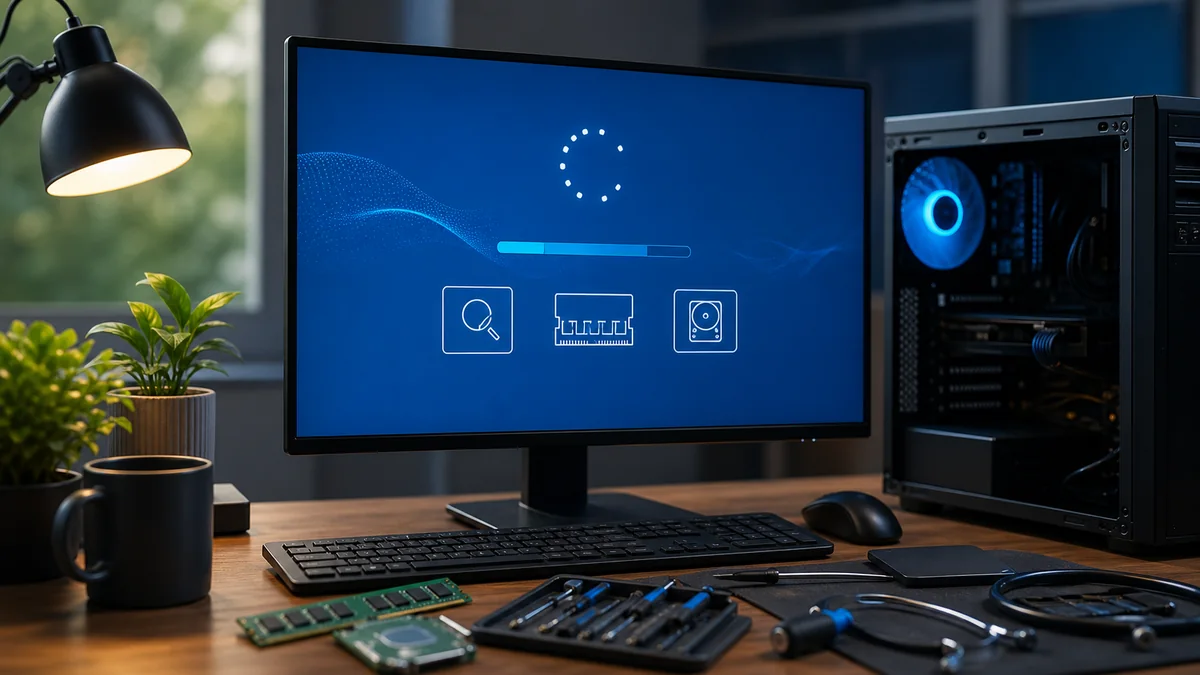
Mavi ekran, Windows’un güvenli biçimde devam edemediği ciddi bir hata algıladığını gösterir. Tek seferlik bir hata elektrik kesintisi, geçici sürücü çakışması veya beklenmedik donanım davranışı yüzünden oluşabilir. Aynı hata tekrar ediyorsa rastgele komutlar çalıştırmak yerine kanıt toplamak gerekir. Durdurma kodu, hata zamanı ve o sırada yapılan işlem çözümün yönünü belirler.
İlk mavi ekranda ne yapmalı?
Ekrandaki durdurma kodunun fotoğrafını çekin. MEMORY_MANAGEMENT, CRITICAL_PROCESS_DIED veya bir sürücü dosyası adı gibi bilgi görünebilir. Bilgisayar yeniden başladıktan sonra tarih ve saati not edin. O sırada oyun mu oynuyordunuz, cihaz uykudan mı döndü, harici disk mi bağlıydı? Tekrarlama koşulu en değerli ipucudur.
Bilgisayar normal açılıyorsa önemli dosyaları hemen yedekleyin. Hata depolama arızasından kaynaklanıyorsa yoğun testler diski daha fazla zorlayabilir. Yedek doğrulandıktan sonra teşhise geçmek daha güvenlidir.
Son değişiklikleri ayırın
Mavi ekranın başladığı gün kurulan Windows güncellemesini, sürücüyü, antivirüsü, RAM’i veya USB aygıtını düşünün. Ayarlar’daki güncelleme geçmişini ve Güvenilirlik Geçmişi’ni açın. Güvenilirlik İzleyicisi, uygulama çökmeleriyle donanım hatalarını zaman çizelgesinde bir araya getirir.
Yeni eklenen zorunlu olmayan çevre birimlerini çıkarıp tekrar deneyin. Yakın zamanda RAM veya SSD takıldıysa parçanın doğru oturduğunu kontrol etmek gerekebilir; kasayı açmak garanti koşullarını etkiliyorsa servis desteği alın. BIOS ayarlarında hız aşırtma veya agresif bellek profili kullanılıyorsa varsayılan kararlı ayarlarla karşılaştırma yapın.
Güvenli Mod ne zaman kullanılır?
Windows normal açılışta sürekli çöküyor fakat Güvenli Mod’da kararlı kalıyorsa üçüncü taraf sürücü, başlangıç hizmeti veya güvenlik yazılımı şüphelidir. Kurtarma ortamından Başlangıç Ayarları’na ulaşıp Güvenli Mod’u seçebilirsiniz. Burada kişisel dosyaları silmeden son sürücüyü geri almak veya sorunlu programı kaldırmak mümkündür.
Güvenli Mod’un çalışması donanımın kesin sağlam olduğunu kanıtlamaz; yalnızca daha az sürücü ve hizmetle hatanın görünmediğini gösterir. Bir seferde tek değişiklik yapıp normal açılışı yeniden test edin.
Sistem dosyalarını kontrollü denetleyin
Yönetici Terminali’nde önce DISM /Online /Cleanup-Image /RestoreHealth, ardından sfc /scannow çalıştırılabilir. Bu araçlar bozuk Windows bileşenlerini ve korunan sistem dosyalarını onarır. Her mavi ekranın nedeni bozuk sistem dosyası değildir; komut sonucunu kaydedin ve sorunun tekrar edip etmediğini gözlemleyin.
Diskte boş alanın çok azalması güncelleme ve bellek dökümü işlemlerini aksatabilir. Sistem sürücüsünde makul boş alan bırakın. Disk denetimi gerekiyorsa önce SMART durumunu ve yedeği kontrol edin; arızalı diskte uzun tarama riskli olabilir.
RAM ve sıcaklık kontrolleri
Bellek hataları farklı durdurma kodlarıyla görünebilir. Windows Bellek Tanılama bir başlangıç kontrolüdür, ancak tek geçiş her arızayı yakalamaz. Hatalar yük altında oluşuyorsa sıcaklıkları üreticinin güvenilir aracıyla izleyin. Toz, çalışmayan fan veya kurumuş termal malzeme kararsızlığa yol açabilir.
Dizüstü bilgisayarı hava girişleri kapanacak biçimde kullanmayın. Masaüstünde kabloların fanı engellemediğini kontrol edin. Anormal ses, yanık kokusu veya aşırı ısı varsa testi durdurun ve cihazı kapatın.
Bellek dökümü ne işe yarar?
Windows çoğu mavi ekranda küçük bellek dökümü oluşturur. Bu dosya hatanın görüldüğü anda çalışan sürücüleri içerir. Tek bir dosya adını suçlu kabul etmek yanıltıcı olabilir; görünen sürücü bazen asıl arızanın yalnızca etkilediği bileşendir. Tekrarlayan dökümlerde aynı modül öne çıkıyorsa üretici sürücüsü ve donanım uyumluluğu araştırılmalıdır.
Windows’u sıfırlamadan önce
Sistem Geri Yükleme noktası varsa sorunun başlamasından önceki tarihe dönmek, tam sıfırlamadan daha az yıkıcıdır. Güncelleme kaldırma seçeneği de kullanılabilir. Dosyaları koruyan sıfırlama bile uygulamaları ve bazı ayarları kaldırır; güncel yedek, BitLocker kurtarma anahtarı ve kurulum bilgileri hazır olmadan başlamayın.
Servise götürmeniz gereken durumlar
Bilgisayar açılmıyor, disk algılanmıyor, mavi ekran kurulum ortamında da oluşuyor veya donanım testleri hata veriyorsa profesyonel destek mantıklıdır. Servise durdurma kodlarını, hata saatlerini ve yaptığınız testleri iletin. Düzenli kayıt, “format atalım” yaklaşımından önce asıl nedeni bulma ihtimalini artırır ve aynı arızanın yeniden yaşanmasını önler.
Tekrarlama biçimine göre ipucu çıkarın
Hata yalnızca oyun sırasında oluyorsa grafik sürücüsü, güç kaynağı ve sıcaklık; büyük dosya kopyalarken oluyorsa depolama, kablo ve RAM; uykudan dönüşte oluyorsa güç yönetimi sürücüleri daha yakından incelenebilir. Bunlar kesin teşhis değildir, fakat test sırasını belirler. Aynı bilgisayarda birbirinden farklı durdurma kodları görülmesi RAM veya genel kararsızlık ihtimalini artırabilir.
Harici aygıtları çıkararak yapılan temiz test önemlidir. Yine de klavye ve ekran gibi gerekli parçaları koruyun, üretim bilgisayarında kritik işi kesmeden önce yedek alın. Bir aygıt çıkarıldığında hata kaybolursa farklı kablo, bağlantı noktası veya başka bilgisayarla karşılaştırma yapın.
Teşhis sırasında kaçınılması gerekenler
- Kaynağı belirsiz “mavi ekran düzeltici” programlar kurmayın.
- Aynı anda çok sayıda sürücü ve BIOS güncellemesi yapmayın.
- Yedeksiz biçimde diski zorlayan uzun testlere başlamayın.
- İnternette aynı kodu gören herkesin çözümünü kendi cihazınıza uygulamayın.
- BitLocker anahtarı hazır değilken firmware ayarlarını değiştirmeyin.
Onarımdan sonra doğrulama
Bilgisayarın açılması tek başına yeterli değildir. Hatayı daha önce üreten işi kontrollü biçimde tekrarlayın. Sıcaklıkları, Olay Görüntüleyicisi’ni ve Güvenilirlik Geçmişi’ni birkaç gün izleyin. Yeni hata yoksa yapılan değişikliği ve çalışan sürüm numaralarını kaydedin. Böylece sonraki güncellemede güvenli bir karşılaştırma noktanız olur.
Servise verilecek kısa kayıt
Cihaz modeli, Windows sürümü, durdurma kodu, hata zamanı, bağlı aygıtlar ve denenen adımları tek sayfada toplayın. “Bazen çöküyor” yerine “AC güçte, görüntülü görüşme sırasında üç kez aynı kodla çöktü” ifadesi teknisyene ölçülebilir bir başlangıç verir. Parça değiştirildiyse eski parçanın arıza testini ve yapılan işlemi sorun.
Mavi ekran araştırmasında amaç her komutu denemek değil, yazılım ve donanım olasılıklarını güvenli sırayla daraltmaktır. Yedek, kayıt ve tek değişiklik kuralı hem veri kaybı riskini azaltır hem de gerçekten işe yarayan çözümü görünür kılar.
Önleme için düzenli bakım
Kararlı sürücüleri sırf sürüm numarası yükseldi diye sürekli değiştirmeyin, fakat Windows ve güvenlik güncellemelerini de süresiz ertelemeyin. Sistem sürücüsünde boş alan bırakın, önemli dosyaları sürüm geçmişi olan bir yedekle koruyun ve fan çıkışlarını temiz tutun. Güvenilirlik Geçmişi bölümüne ara sıra bakmak, küçük çökmelerin büyük soruna dönüşmeden fark edilmesini sağlar. Düzenli bakım mavi ekranı imkânsız kılmaz; veri kaybını ve teşhis süresini azaltır.