Telefondaki riskli uygulama her zaman garip isimli ve kötü tasarlanmış değildir. Aylar önce kurduğunuz bir araç güncellemeden sonra değişebilir; mesaj bağlantısından indirdiğiniz oyun beklenmedik yetkiler isteyebilir; normal bir uygulamanın reklam bileşeni sorun çıkarabilir. Önemli olan ilk şüphelendiğiniz uygulamayı suçlamak değil, belirtileri kanıtlarla eşleştirmektir.
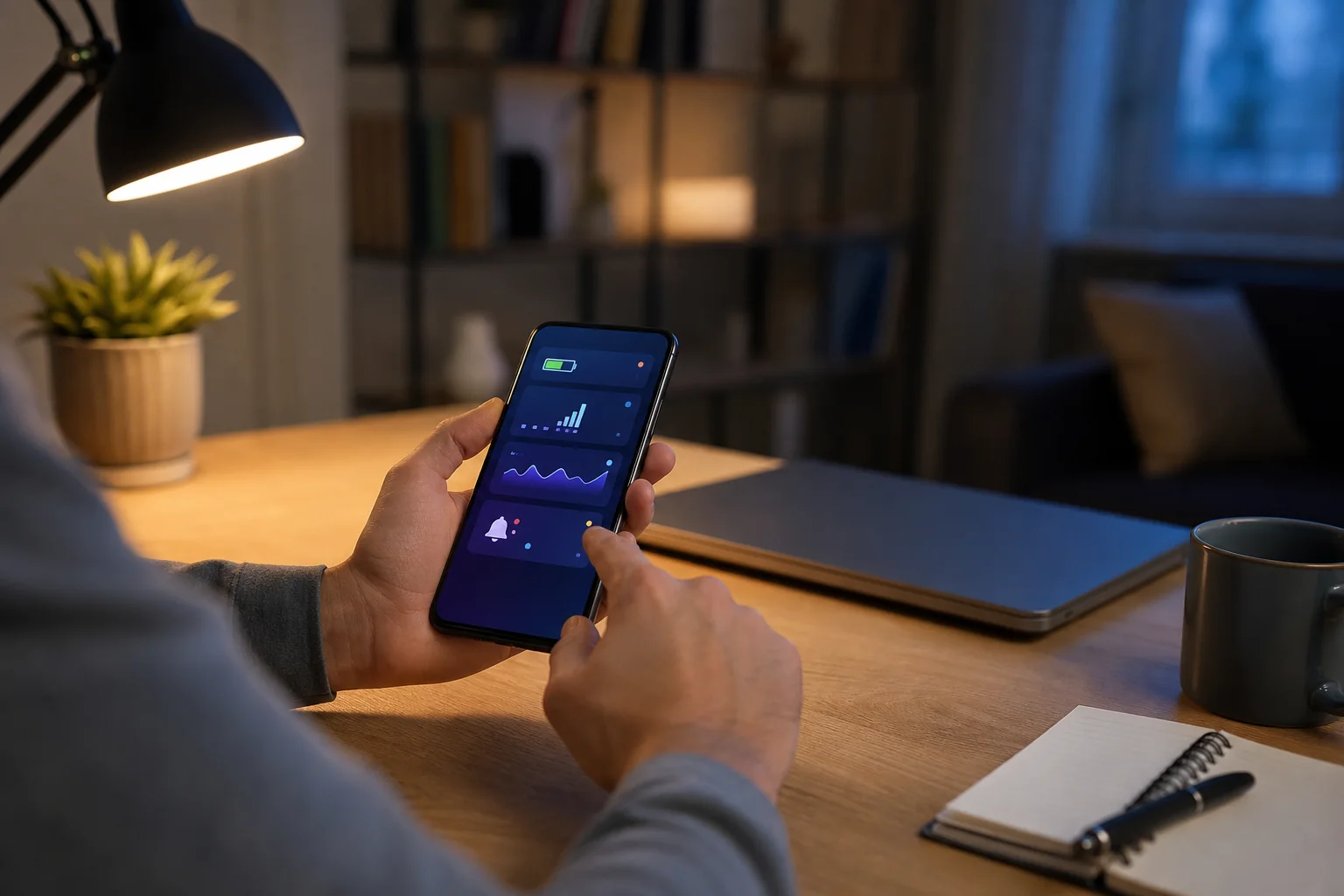
Rahatsız edici davranış ile gerçek riski ayırın
Telefonun ısınması, pilin hızlı azalması veya tek bir reklam görmek tek başına zararlı yazılım kanıtı değildir. Zayıf şebeke, fotoğraf yedekleme, sistem güncellemesi ve yıpranmış pil de benzer sonuçlar oluşturabilir. Aynı kurulum veya güncellemeden sonra birkaç belirti birlikte başladıysa ve güçlü izinlerle bağlantılıysa risk ihtimali yükselir.
1. Reklamlar uygulamanın dışında görünüyorsa
Ana ekranda, kilit ekranında veya başka bir uygulamanın üzerinde açılan tam ekran reklamlar; “diğer uygulamaların üzerinde göster” yetkisine sahip bir uygulamayı ya da agresif reklam yazılımını işaret edebilir. Sorunun başladığı tarihe yakın kurulan ve güncellenen uygulamaları inceleyin. Reklamın üzerindeki “şimdi temizle” düğmesine basmayın; bu düğme yeni bir şüpheli uygulamaya götürebilir.
2. Alakasız bir uygulama erişilebilirlik izni istiyorsa
Erişilebilirlik hizmetleri görme ve hareket kısıtlılığı bulunan kullanıcılar için çok değerlidir. Ayrıca parola yöneticisi veya otomasyon aracı gibi meşru kullanım alanları bulunur. Fakat bu yetki ekrandaki içeriği görebildiği ve kullanıcı adına işlem yapabildiği için kötüye kullanıma da açıktır. Duvar kâğıdı, kupon, basit oyun veya sıradan QR okuyucu bu izinde ısrar ediyorsa açıklamayı dikkatle sorgulayın.
3. Kısıtlı ayarları açmanız isteniyorsa
Android, güvenilir mağaza dışından yüklenen bazı uygulamalar için hassas ayarları sınırlar. Bir uygulama gerçekten bu özelliğe ihtiyaç duyuyorsa işlevi açıkça anlatmalıdır. Beklenmedik mesaj, telefon araması veya sözde destek görevlisi size adım adım bu kısıtlamayı kaldırmayı söylüyorsa işlemi durdurun. Kurumla, kendiniz bulduğunuz resmî iletişim kanalından bağlantı kurun.
4. Pil ve mobil veri kullanımı açıklanamıyorsa
Ayarlar bölümünde uygulamalara göre pil ve veri kullanımına bakın. Nadiren açtığınız bir uygulama günler boyunca listenin üst sıralarında kalıyorsa araştırın. İlk kurulum, harita, görüntülü görüşme, video ve yedekleme doğal olarak yoğun kaynak kullanabilir. �?üpheli olan, uygulamanın işleviyle açıklanamayan sürekli arka plan etkinliğidir.
5. Yeni kısayollar ve tarayıcı sayfaları kendiliğinden açılıyorsa
Açıklanamayan ana ekran simgeleri, değişen tarayıcı başlangıç sayfası, arama yönlendirmesi veya ekran kilidini açınca beliren siteler; bildirim, tarayıcı ya da ekran üzerinde gösterme yetkilerinin kötü kullanımına işaret edebilir. Tarayıcı bildirimlerini de kontrol edin. İzin verdiğiniz bir internet sitesi, telefonda zararlı uygulama bulunmasa bile sahte virüs uyarısı gönderebilir.
6. İzin talepleri yanlış zamanda geliyorsa
Belge tararken kamera izni normaldir. Uygulama içinde yalnızca yazı okurken mikrofon izni gelmesi bağlam dışıdır. Talebi reddedin ve uygulama bilgi sayfasından izinleri inceleyin. Özellik gerçekten çalışmıyorsa geliştiricinin açıklamasını değerlendirin; yalnızca baskı yaptığı için izin vermeyin.
7. Uygulama simgesini gizliyor veya kaldırılmaya direniyorsa
Kurumsal yönetim, ebeveyn denetimi ve cihaz bulma uygulamaları cihaz yöneticisi rolünü meşru olarak kullanabilir. Buna rağmen bu rol açıkça bildirilmelidir. Tanımadığınız uygulama simgesini gizliyor, kaldırma düğmesini etkisiz bırakıyor veya sizi sürekli farklı ekranlara yönlendiriyorsa cihaz yöneticisi, erişilebilirlik ve diğer uygulamalar üzerinde gösterme listelerini kontrol edin. Önce özel yetkiyi kapatıp sonra kaldırmayı deneyin.
8. Hesaplarda tanımadığınız hareketler başladıysa
Beklenmedik oturum açma uyarısı, parola sıfırlama mesajı, satın alma veya sizin göndermediğiniz mesajlar ciddi işaretlerdir. Güvendiğiniz başka bir cihazdan hesap oturumlarını inceleyin; parolayı değiştirin, iki adımlı doğrulamayı açın ve tanımadığınız oturumları kapatın. Yine de sebebi kanıtlamadan telefondaki son uygulamayı suçlamayın; kimlik avı ve tekrar kullanılan parola gibi başka yollar da araştırılmalıdır.
9. Play Protect veya Android uyarı veriyorsa
Uyarıyı, “uygulama daha önce çalışıyordu” diyerek kapatmayın. Hangi uygulamanın ve hangi davranışın belirtildiğini okuyun. Play Protect, potansiyel olarak zararlı uygulamaları uyarabilir, devre dışı bırakabilir veya kaldırabilir. Temiz tarama sonucu ise her gizlilik, abonelik veya reklam sorununu dışlamaz.
Sorunu bulmak için güvenli sıra
- Belirtinin saatini ve nerede görüldüğünü not edin.
- Yakın zamanda kurulan veya güncellenen uygulamaları listeleyin.
- Erişilebilirlik, bildirim erişimi, ekran üzerinde gösterme, cihaz yöneticisi, VPN ve bilinmeyen uygulama yükleme yetkilerini inceleyin.
- Kamera, mikrofon, konum, kişiler, SMS ve dosya izinlerini uygulamanın amacıyla karşılaştırın.
- Pil ve mobil veri kullanımında sürekli arka plan etkinliği arayın.
- Google Play üzerinden Play Protect taraması çalıştırın.
- En güçlü kanıta sahip uygulamanın özel yetkilerini kapatın, kaldırın, telefonu yeniden başlatın ve sonucu gözlemleyin.
Yapmamanız gerekenler
Açılır uyarının önerdiği tanımadığınız “temizleyici” veya “hızlandırıcı” uygulamaları peş peşe kurmayın. Sizi arayan yabancıya uzaktan erişim vermeyin. Para hareketi veya hesap ele geçirilmesi ihtimali varsa ekran görüntülerini ve işlem bilgilerini saklamadan telefonu fabrika ayarına döndürmeyin. Sıfırlama yerel belirtiyi kaldırsa bile ele geçirilmiş çevrim içi hesabı düzeltmez.
Ne zaman yardım alınmalı?
Para transferi, kart işlemi veya banka hesabı söz konusuysa bankanın resmî numarasını kendiniz bularak hemen iletişime geçin. İş profili veya şirket hesabı etkilendiyse kurumun bilgi işlem birimine haber verin. Sadece reklam ve yönlendirme sorunu varsa özel yetkileri kontrollü biçimde kaldırmak, rastgele güvenlik uygulamaları kurmaktan daha sağlıklı bir başlangıçtır.
Risk değerlendirme araçlarını doğru amaçla kullanın
What’s My Phone Risk gibi bir risk farkındalığı aracı, telefondaki ayarları ve kullanıcı alışkanlıklarını gözden geçirmek için yardımcı bir kontrol noktası olabilir. Böyle bir aracı “virüs temizleyici” veya kesin güvenlik garantisi olarak görmemek gerekir. Değeri, hangi izinlerin ve davranışların tekrar incelenmesi gerektiğini hatırlatmasındadır.
Herhangi bir kontrol uygulaması kurmadan önce onun da geliştiricisini, izinlerini ve veri beyanını aynı yöntemle değerlendirin. Telefonu korumaya çalışırken erişilebilirlik, bildirim veya tüm dosyalara erişim isteyen tanımadığınız bir araca geniş yetki vermek riski büyütebilir. En güvenilir kanıtlar Android’in kendi izin kayıtları, Play Protect uyarıları ve hesap sağlayıcınızın resmî güvenlik bildirimleriyle birlikte okunmalıdır.
Sonraki adım
Yüklü uygulama denetimini uygulayın ve Google Play korumasının sınırlarını öğrenin.