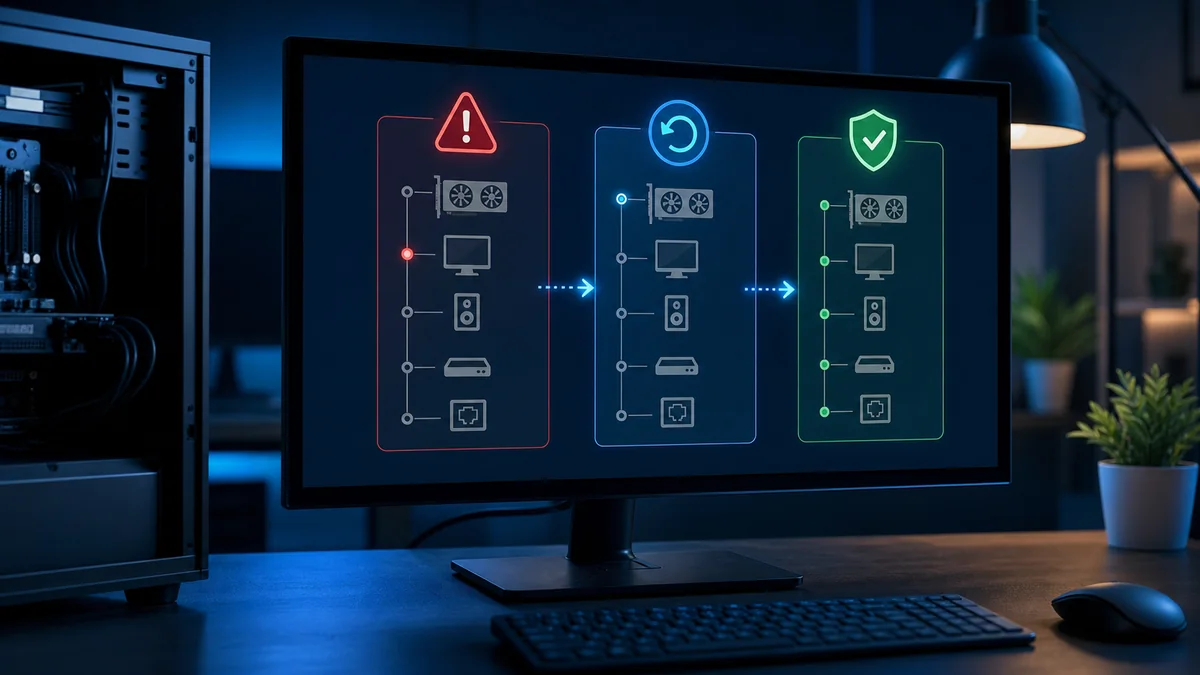
Bir sürücü güncellemesinden hemen sonra sesin kesilmesi, Wi‑Fi bağlantısının kararsızlaşması ya da ekranın beklenmedik biçimde titremesi tesadüf olmayabilir. Windows, donanımla işletim sistemi arasındaki iletişimi sürücüler üzerinden kurar. Yeni paket daha güncel görünse bile her bilgisayarın BIOS sürümü, üretici ayarı ve donanım bileşimi farklıdır. Bu yüzden ilk hedef “en yeni sürücüyü” bulmak değil, sorunun gerçekten sürücüden kaynaklanıp kaynaklanmadığını kanıtlamaktır.
Önce değişikliği doğru tanımlayın
Sorunun başladığı saati ve hemen öncesinde yapılan işlemi not edin. Ayarlar > Windows Update > Güncelleştirme geçmişi bölümünde sürücü güncellemelerini kontrol edin. Aygıt Yöneticisi’nde ilgili donanıma sağ tıklayıp Özellikler > Sürücü yolunu izleyerek sürüm ve tarih bilgisini kaydedin. Aynı gün BIOS, Windows toplu güncellemesi veya üçüncü taraf yardımcı yazılım da kurulmuşsa tek suçlu sürücü olmayabilir.
Belirtiyi olabildiğince daraltın. Sorun yalnızca Bluetooth kulaklıkta mı, kablolu seste de var mı? Wi‑Fi sadece uyku dönüşünde mi kopuyor? Görüntü sorunu belirli bir oyunda mı, masaüstünde de görülüyor mu? Bu küçük testler gereksiz sürücü kaldırma işlemlerini önler.
En güvenli ilk adımlar
Bilgisayarı yeniden başlatın; kapatıp açmak ile yeniden başlatmak hızlı başlatma nedeniyle aynı sonucu vermeyebilir. Ardından kabloyu, USB bağlantı noktasını veya farklı ağı deneyerek fiziksel bağlantıyı eleyin. Windows sorun gidericileri her problemi çözmez, fakat devre dışı kalmış hizmetleri ve basit yapılandırma hatalarını gösterebilir.
Sürücüyü geri alma
Aygıt Yöneticisi’nde aygıt özelliklerini açın. “Sürücüye Geri Dön” düğmesi etkinse Windows önceki paketi saklamış demektir. Geri alma nedenini seçin, işlemi tamamlayın ve yeniden başlatın. Düğme pasifse rastgele internet sitelerinden eski paket indirmeyin; bilgisayar veya donanım üreticisinin destek sayfasını kullanın.
Üretici sürücüsü mü Windows Update mi?
Dizüstü bilgisayarlarda güç yönetimi, dokunmatik yüzey, ses efektleri ve grafik geçişleri üreticiye özel olabilir. Bu cihazlarda modelin resmi destek sayfasındaki paket genellikle daha güvenli başlangıçtır. Masaüstünde NVIDIA, AMD veya Intel gibi bileşen üreticisinin resmi paketi tercih edilebilir. Windows Update ile gelen sürücü kararlıysa sırf daha yüksek sürüm numarası var diye değiştirmek gerekmez.
Sürücü indirirken tam model kodunu ve Windows sürümünü eşleştirin. Benzer isimli iki dizüstü farklı Wi‑Fi kartı taşıyabilir. Kurulum dosyasının dijital imzasını Özellikler bölümünden kontrol edin. “Tüm sürücüleri tek tıkla güncelleyen” belirsiz araçlar yanlış paket, reklam yazılımı ve geri dönüşü zor değişiklik riski taşır.
Temiz kurulum ne zaman gerekir?
Geri alma işe yaramazsa önce geri yükleme noktası veya güncel yedek oluşturun. Grafik sürücülerinde resmi kurulum aracındaki temiz kurulum seçeneği eski profilleri sıfırlayabilir. Ağ ya da ses aygıtında Aygıt Yöneticisi’nden kaldırma yapılacaksa sürücü paketini önceden indirin; aksi halde internet bağlantısı olmadan paket aramak zorunda kalabilirsiniz.
Aygıtı kaldırırken “sürücü yazılımını sil” kutusunu her zaman işaretlemeyin. Önce normal kaldırma ve yeniden başlatmayı deneyin; Windows uyumlu paketi yeniden algılayabilir. Sorun devam ederse üreticinin belgelerine göre daha kapsamlı temizlik uygulayın.
İyileşmeyi nasıl doğrularsınız?
Tek bir başarılı açılış yeterli kanıt değildir. Uykuya alıp uyandırın, birkaç büyük dosya indirin, video oynatın veya sorunun görüldüğü uygulamayı makul süre çalıştırın. Olay Görüntüleyicisi’nde aynı aygıta ait hataların sürüp sürmediğine bakın. Sıcaklık ve fan davranışı değiştiyse yük altında kısa bir kontrol yapın.
Ne zaman durup destek almalısınız?
Mavi ekran tekrarlanıyorsa, aygıt kayboluyorsa, BIOS güncellemesi gerekiyorsa ya da BitLocker kurtarma anahtarınız hazır değilse acele etmeyin. Kurumsal bilgisayarda sürücüyü kendiniz değiştirmek şirket politikasını bozabilir. Donanım yanık kokusu, anormal ısı veya fiziksel hasar gösteriyorsa cihazı kapatın. Sağlam yaklaşım; değişiklikleri tek tek yapmak, her adımı kaydetmek ve çalışan sürüme dönebilecek bir yol bırakmaktır.
Sık karşılaşılan senaryolar
Güncellemeden sonra ses var ama mikrofon çalışmıyor
Önce Ayarlar > Gizlilik ve güvenlik > Mikrofon bölümünde erişimin açık olduğunu doğrulayın. Ses ayarlarında doğru giriş aygıtını seçin ve uygulamanın kendi mikrofon seçimini kontrol edin. Sürücü güncellemesi varsayılan aygıtı değiştirmiş olabilir. Üreticinin ses konsolu kullanılıyorsa jak algılama ve gürültü engelleme seçeneklerini geçici olarak kapatıp test edin.
Ekran sürücüsünden sonra siyah ekran oluşuyor
Önce görüntü kablosunu ve monitör girişini kontrol edin. Windows açılıyor fakat masaüstü görünmüyorsa güvenli moda girip son grafik sürücüsünü geri alın. Dizüstünde harici ekranı ayırın. Temiz kurulum yapmadan önce BitLocker anahtarını ve yedeği hazırlayın; sorun BIOS ekranında da varsa Windows sürücüsünden bağımsız bir donanım ihtimali vardır.
Wi-Fi sürücüsü güncellendi ve ağ yavaşladı
Aynı ağda başka cihazla hız karşılaştırması yapın. Adaptörün 2.4 veya 5 GHz banda geçip geçmediğini, güç tasarrufu ayarını ve yönlendiriciye uzaklığı kontrol edin. Sadece indirme testi değil, gecikme ve bağlantı kararlılığını da gözlemleyin. Sorun yalnızca yeni sürümdeyse geri alma güçlü bir kanıttır.
Uygulamadan önce kısa kontrol listesi
- Doğru model ve işletim sistemi sürümü seçildi mi?
- Dosya üreticinin resmi adresinden mi geldi?
- Geri yükleme noktası veya yedek hazır mı?
- Mevcut sürüm numarası kaydedildi mi?
- Kurulumdan sonra yeniden başlatma ve gerçek kullanım testi yapıldı mı?
Bir sürücü değişikliğini başarılı saymak için en azından uyku dönüşü, yeniden başlatma ve sorun çıkaran uygulama denenmelidir. Aynı anda BIOS, Windows ve birkaç donanım sürücüsü güncellenirse hangi değişikliğin etkili olduğunu anlamak zorlaşır. Bakımı küçük adımlara bölmek hem teşhisi kolaylaştırır hem de geri dönüş yolunu açık tutar.
Karar kaydı tutun
Çalışan sürücünün sürümünü, indirme adresini ve tarihi küçük bir not dosyasında saklayın. Bir sonraki Windows güncellemesi aynı aygıtı tekrar değiştirirse hangi pakete döneceğinizi bilirsiniz. Güncelleştirmeleri sonsuza kadar engellemek yerine yeni sürümü bir süre sonra üretici notlarıyla yeniden değerlendirin. Güvenlik düzeltmesi içeren paketleri kalıcı olarak ertelemek de risk yaratabilir. Karar; cihazın kararlılığı, düzeltmenin önemi ve güvenli geri dönüş imkânı birlikte düşünülerek verilmelidir.