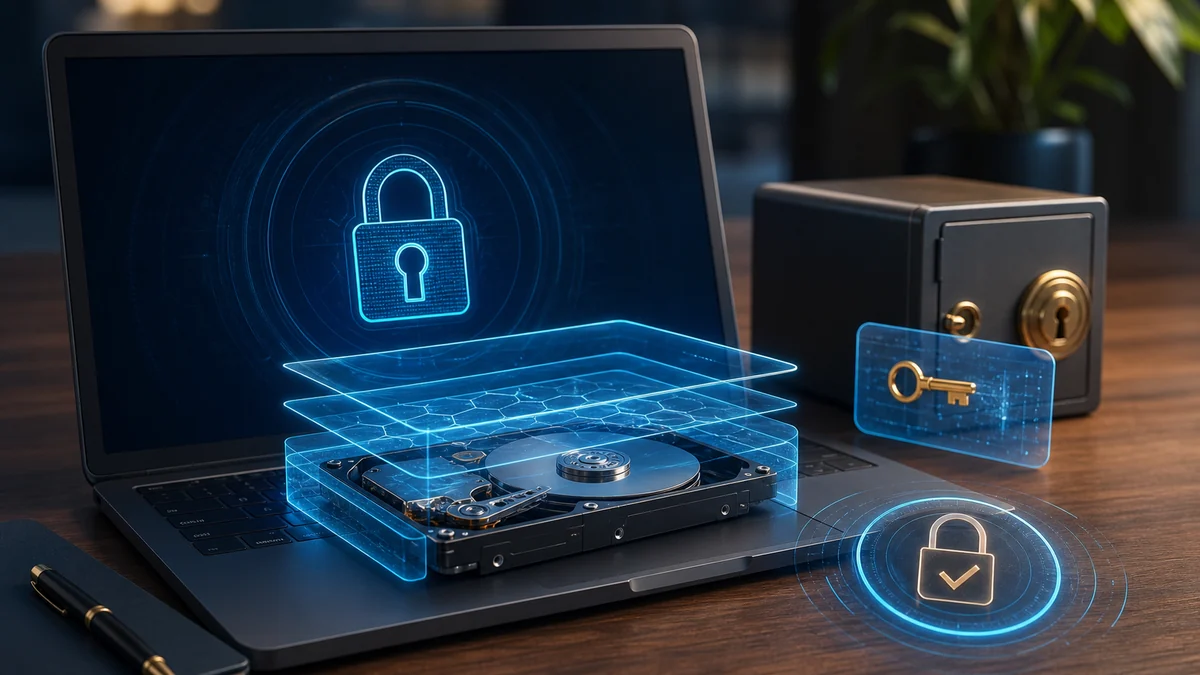
Cihaz şifrelemesi, bilgisayarınızdaki verilerin güvenliğini sağlamak için güçlü bir yöntemdir. Windows işletim sistemlerinde bu özellik, verilerinizi yetkisiz erişimlere karşı korur. Bu rehberde, Windows’ta cihaz şifrelemesini nasıl etkinleştireceğinizi, bu özelliğin neden önemli olduğunu ve süreçte dikkat etmeniz gereken noktaları adım adım açıklayacağız.
Cihaz Şifrelemesi Nedir?
Cihaz şifrelemesi, sabit diskinizdeki veya SSD’nizdeki verileri şifreleyerek yalnızca yetkili kullanıcıların erişebilmesini sağlar. Windows’ta bu özellik, BitLocker veya Cihaz Şifrelemesi araçlarıyla sunulur. Özellikle cihazın kaybolması veya çalınması durumunda veri güvenliğini korumak için kritik bir öneme sahiptir.
Cihaz Şifrelemesinin Avantajları
- Veri Güvenliği: Kişisel dosyalarınız veya iş belgeleriniz gibi hassas bilgilerin yetkisiz kişilerce erişilmesini önler.
- Hırsızlık ve Kayıp Durumlarında Koruma: Şifrelenmiş bir cihazın içeriğine erişmek neredeyse imkânsızdır.
- Kurumsal Uyumluluk: İş yerinde kullanılan cihazlarda veri koruma standartlarına uyum sağlar.
- Kullanıcı Dostu: Windows’ta şifreleme, kolayca yapılandırılabilir bir süreçtir.
Windows’ta Cihaz Şifrelemesini Etkinleştirme Adımları
Windows 10 ve Windows 11’de cihaz şifrelemesini etkinleştirmek için aşağıdaki adımları takip edebilirsiniz. Bu rehber, hem temel cihaz şifrelemesi hem de BitLocker kullanımı için ayrıntılı talimatlar içerir.
1. Cihazınızın Şifrelemeyi Desteklediğinden Emin Olun
Cihaz şifrelemesi, Windows 10 Home sürümünde sınırlı olarak bulunurken, Windows 10 Pro, Enterprise veya Windows 11 sürümlerinde tam destek sunar. Ayrıca, cihazınızda Trusted Platform Module (TPM) çipi bulunması gerekebilir. TPM, şifreleme anahtarlarını güvenli bir şekilde saklar.
TPM’yi kontrol etmek için:
- Çalıştır’ı açın (Windows + R tuşlarına basın).
- tpm.msc yazın ve Enter’a basın.
- Açılan pencerede TPM durumunu kontrol edin. Eğer TPM yoksa, BitLocker’ı bir parola veya USB sürücü ile yapılandırabilirsiniz.
2. Cihaz Şifrelemesini Etkinleştirme
Windows’ta cihaz şifrelemesini açmak için şu adımları izleyin:
- Ayarlar menüsünü açın (Windows + I).
- Sistem > Depolama bölümüne gidin.
- Cihaz Şifrelemesi seçeneğini bulun (Windows 11’de bu seçenek “Gizlilik ve Güvenlik” altında olabilir).
- Eğer cihaz şifrelemesi destekleniyorsa, “Cihaz Şifrelemesini Aç” seçeneğini tıklayın.
- Microsoft hesabınızla oturum açmanız gerekebilir. Bu, şifreleme anahtarınızı yedeklemek için kullanılır.
- Şifreleme işleminin tamamlanmasını bekleyin. Bu süreç, disk boyutuna ve bilgisayar performansına bağlı olarak birkaç dakika veya saat sürebilir.
3. BitLocker ile Şifreleme (İleri Düzey Kullanıcılar için)
Daha fazla kontrol isteyen kullanıcılar için BitLocker güçlü bir şifreleme aracıdır.
BitLocker’ı etkinleştirmek için:
- Denetim Masası’nı açın.
- Sistem ve Güvenlik > BitLocker’ı Yönet seçeneğine gidin.
- Şifrelemek istediğiniz sürücüyü seçin ve “BitLocker’ı Aç” butonuna tıklayın.
- Şifreleme için bir parola belirleyin veya USB sürücü kullanmayı seçin.
- Kurtarma anahtarınızı güvenli bir yere yedekleyin (örneğin, Microsoft hesabınıza veya bir USB’ye).
- Şifreleme türünü seçin (yeni dosyalar için veya tüm sürücü için).
- Şifreleme işlemini başlatın ve tamamlanmasını bekleyin.
4. Kurtarma Anahtarını Yedekleme
Şifreleme sırasında oluşturulan kurtarma anahtarı, cihazınıza erişimi kaybetmeniz durumunda çok önemlidir. Bu anahtarı:
- Microsoft hesabınıza kaydedebilirsiniz.
- Bir USB sürücüye veya harici bir diske yedekleyebilirsiniz.
- Güvenli bir yere yazdırabilirsiniz.
Önemli Not: Kurtarma anahtarınızı kaybetmek, verilerinize erişimi kalıcı olarak kaybetmenize neden olabilir.
Cihaz Şifrelemesi ile İlgili Sık Sorulan Sorular
Cihaz Şifrelemesi Performansı Etkiler mi?
Modern bilgisayarlarda cihaz şifrelemesi genellikle performansı fark edilir şekilde etkilemez. Ancak, eski veya düşük performanslı cihazlarda hafif bir yavaşlama yaşanabilir.
Windows Home Sürümünde Şifreleme Yapılabilir mi?
Windows 10 ve 11 Home sürümlerinde Cihaz Şifrelemesi özelliği sınırlıdır. Ancak, TPM destekli modern cihazlarda bu özellik kullanılabilir. BitLocker ise yalnızca Pro ve üstü sürümlerde bulunur.
Şifrelemeyi Kapatmak Güvenli midir?
Şifrelemeyi kapatmak, verilerinizin güvenliğini riske atabilir. Ancak, performans sorunları yaşıyorsanız veya şifrelemeye ihtiyacınız yoksa, aynı ayarlar menüsünden şifrelemeyi devre dışı bırakabilirsiniz.
Cihaz şifrelemesi, Windows kullanıcıları için veri güvenliğini artırmanın etkili bir yoludur. Yukarıdaki adımları takip ederek Windows 10 veya Windows 11 cihazınızda şifrelemeyi kolayca etkinleştirebilirsiniz. Şifreleme anahtarlarınızı güvenli bir şekilde saklamayı unutmayın, çünkü bu anahtarlar veri kaybını önlemek için kritik önem taşır. Bu rehber, cihazınızı daha güvenli hale getirmek isteyen herkes için kapsamlı bir kaynaktır.
Cihaz Şifrelemesi Neden Önemlidir?
Cihaz şifrelemesi, bilgisayarınızdaki verilerin yetkisiz erişime karşı daha korumalı hale gelmesine yardımcı olur. Özellikle dizüstü bilgisayarlar için önemlidir; çünkü cihaz kaybolduğunda veya çalındığında depolama birimindeki dosyaların doğrudan okunmasını zorlaştırır. Bu özellik, güçlü oturum parolası ve güncel güvenlik ayarlarıyla birlikte düşünülmelidir.
Windows cihazlarında şifreleme desteği donanıma, sürüme ve hesap türüne göre değişebilir. Bazı bilgisayarlarda “Cihaz şifrelemesi” görünürken bazılarında BitLocker ayarları kullanılabilir. Seçenek görünmüyorsa TPM desteği, Modern Standby, Windows sürümü ve yönetici yetkileri kontrol edilmelidir. Kurumsal cihazlarda bu ayarlar BT politikalarıyla yönetiliyor olabilir.
Açmadan Önce Hazırlık Yapın
Şifrelemeyi etkinleştirmeden önce önemli dosyalarınızın güncel bir yedeği olduğundan emin olun. Kurtarma anahtarı oluşturuluyorsa bunu yalnızca bilgisayarın içinde saklamak yeterli değildir. Microsoft hesabı, güvenli parola yöneticisi veya güvenli fiziksel kayıt gibi erişebileceğiniz ama başkalarının kolayca ulaşamayacağı bir yerde tutmanız gerekir.
Şifreleme günlük kullanımda genellikle fark edilmez, ancak donanım arızası, anakart değişimi veya oturum sorunlarında kurtarma anahtarı gerekebilir. Bu nedenle ayarı açtıktan sonra kurtarma bilgisinin gerçekten kaydedildiğini kontrol etmek en az ayarı açmak kadar önemlidir. Güvenlik, aceleyle değil doğrulanmış adımlarla daha sağlam hale gelir.
Şifreleme açıkken bilgisayarı güncel tutmak da önemlidir. BIOS, TPM veya büyük Windows güncellemelerinden sonra kurtarma anahtarı istenebilir. Bu durum olağan dışı değildir; hazırlıklı olmak için kurtarma anahtarının nerede saklandığını zaman zaman kontrol etmek gerekir.
Bu ayarı uyguladıktan sonra sonucu hemen kabul etmek yerine birkaç günlük normal kullanımda gözlemlemek daha sağlıklı bir değerlendirme sağlar.