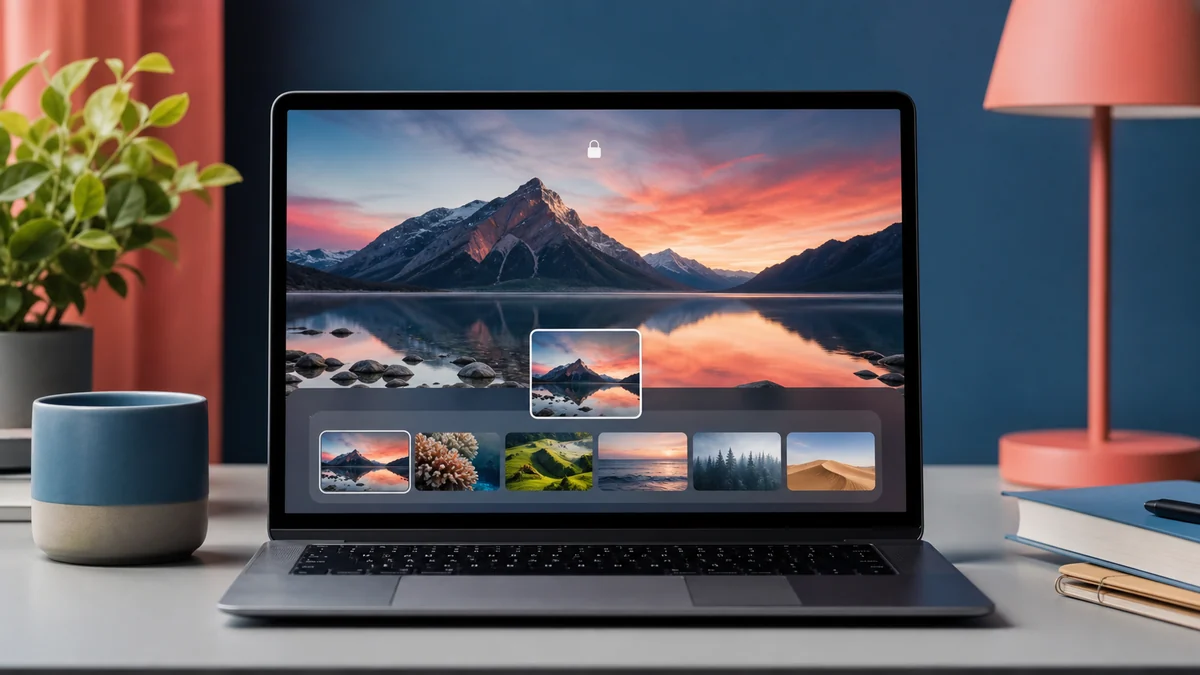
Cihazınızın kilit ekranı, her açtığınızda karşılaştığınız ilk görsel deneyimdir. Bu ekranı kişiselleştirmek, hem estetik bir dokunuş katar hem de cihazınızı daha size özel hissettirir. Windows 11/10, Android ve iOS cihazlarda kilit ekranı arka planını değiştirmek için aşağıdaki ayrıntılı adımları izleyebilirsiniz. Her platform için özgün talimatlar, ipuçları ve sorun giderme önerileriyle bu rehber, 2025 itibarıyla güncel ve kullanıcı dostudur.
Windows 11/10: Kilit Ekranınızı Kişiselleştirin
Windows, kilit ekranını özelleştirmek için geniş seçenekler sunar. İster doğadan ilham alan bir manzara, ister kişisel bir fotoğraf, ister dinamik bir slayt gösterisi seçin, aşağıdaki adımlar sizi yönlendirecek.
Adım Adım Talimatlar
- Ayarlar Menüsüne Erişim:
- Başlat düğmesine (Windows logosu) tıklayın veya klavyenizde Windows tuşu‘na basın.
- Arama çubuğuna Ayarlar yazın ve uygulamayı açın (dişli çark simgesi). Alternatif olarak, Windows + I kısayoluyla doğrudan Ayarlar’a gidin.
- Kişiselleştirme Sekmesine Geçin:
- Ayarlar penceresinde Kişiselleştirme seçeneğine tıklayın.
- Sol menüden Kilit ekranı sekmesini seçin.
- Arka Plan Türünü Seçin:
- Arka plan açılır menüsünde üç seçenek göreceksiniz:
- Windows Spotlight: Microsoft’un her gün yenilenen, yüksek kaliteli doğa, şehir veya sanat temalı görsellerini otomatik olarak kullanır. İnternet bağlantısı gerektirir ve görseller dinamik olarak değişir.
- Resim: Bilgisayarınızdan tek bir fotoğraf seçmenizi sağlar. Resim seç butonuna tıklayın, dosya gezgininden bir görüntü seçin (örneğin, aile fotoğrafı, tatil anısı veya dijital sanat eseri).
- Slayt gösterisi: Birden fazla fotoğrafın döngüsel olarak gösterilmesini sağlar. Bir klasör seçin (örneğin, “Tatil Fotoğrafları” klasörü) ve Windows bu görselleri sırayla gösterir.
- Arka plan açılır menüsünde üç seçenek göreceksiniz:
- Seçiminizi İnceleyin ve Uygulayın:
- Seçtiğiniz görseli veya slayt gösterisini önizleme ekranında kontrol edin. Görselin çözünürlüğü kilit ekranı için uygun değilse (örneğin, bulanık görünüyorsa), daha yüksek çözünürlüklü bir görsel seçmeyi düşünün (en az 1920×1080 önerilir).
- Uygula butonuna tıklayın. Değişiklik anında kilit ekranına yansır.
- Oturum Açma Ekranıyla Eşleştirme (Opsiyonel):
- Kilit ekranı ile oturum açma ekranının aynı görseli kullanmasını istiyorsanız, Oturum açma ekranında kilit ekranı arka plan resmini göster seçeneğini açık konuma getirin. Bu, görsel bütünlük sağlar.
Ek İpuçları ve Özelleştirmeler
- Spotlight Özelliğiyle Etkileşim: Windows Spotlight kullanıyorsanız, görsellerin sağ üst köşesindeki “Bunu beğendiniz mi?” seçeneğiyle Microsoft’a geri bildirim verebilirsiniz. Bu, size daha uygun görsellerin önerilmesini sağlar.
- Slayt Gösterisi için Klasör Seçimi: Slayt gösterisi için yalnızca yüksek kaliteli görseller içeren bir klasör seçin. Örneğin, düşük çözünürlüklü görüntüler ekranınızda pikselli görünebilir.
- Renk Temasıyla Uyum: Kilit ekranı görselinizin renk tonuna uygun bir sistem teması seçmek için Ayarlar > Kişiselleştirme > Renkler’e gidin. “Vurgu rengini otomatik seç” seçeneği, görselinizden bir renk tonunu otomatik olarak alır.
- Dinamik Güncellemeler: Spotlight kullanıyorsanız, internet bağlantınızın stabil olduğundan emin olun. Bağlantı sorunları, görselin güncellenmesini engelleyebilir.
Sorun Giderme
- Değişiklikler Uygulanmıyor mu? Windows’un güncel olduğundan emin olun (Ayarlar > Windows Update > Güncellemeleri denetle). Bazen sistem politikaları kilit ekranı özelleştirmesini engelleyebilir. Gelişmiş kullanıcılar için: Grup İlkesi Düzenleyicisi’nde (gpedit.msc) “Kilit ekranı özelleştirmesini engelle” ayarını kontrol edin.
- Spotlight Görselleri Yüklenmiyor mu? İnternet bağlantınızı kontrol edin veya Spotlight önbelleğini sıfırlayın: C:\Users[KullanıcıAdınız]\AppData\Local\Packages\Microsoft.Windows.ContentDeliveryManager_cw5n1h2txyewy\LocalState\Assets klasöründeki dosyaları silin.
- Görsel Bulanık mı? Görselinizin çözünürlüğünü kontrol edin. En az 1920×1080 piksel önerilir.
Android: Kilit Ekranınızı Canlandırın
Android cihazlarda kilit ekranı arka planını değiştirmek, üreticiye (Samsung, Xiaomi, Huawei, vb.) bağlı olarak biraz farklılık gösterebilir, ancak genel adımlar benzerdir. Aşağıdaki talimatlar, stok Android (örneğin, Google Pixel) ve popüler markalar için geçerlidir.
Adım Adım Talimatlar
- Duvar Kağıdı Menüsüne Erişim:
- Ana ekranda boş bir alana uzun basın (veya parmaklarınızı ekran üzerinde birbirine yaklaştırarak “pinch” hareketi yapın).
- Açılan menüden Duvar kağıdı ve stil veya Duvar kağıdı seçeneğine dokunun.
- Kilit Ekranı için Görsel Seçimi:
- Kilit ekranı sekmesine geçiş yapın (bazı cihazlarda “Ana ekran ve kilit ekranı” ayrı ayrı seçilir).
- Galeri’den kendi fotoğrafınızı seçebilir (örneğin, bir manzara, evcil hayvan fotoğrafı) veya cihazın sunduğu hazır duvar kağıtlarından birini kullanabilirsiniz.
- Görseli seçtikten sonra, ölçeklendirme ve konumlandırma seçeneklerini kullanarak görüntüyü kilit ekranına uygun hale getirin.
- Ayarları Kaydedin:
- Görselin önizlemesini kontrol edin. Kilit ekranında metinlerin (saat, bildirimler) okunabilir olduğundan emin olun.
- Ayarla veya Uygula butonuna dokunun. Bazı cihazlarda yalnızca kilit ekranı, yalnızca ana ekran veya her ikisi için ayar yapabilirsiniz.
Markaya Özel Notlar
- Samsung (One UI): Ayarlar > Duvar kağıdı ve stil > Duvar kağıdını değiştir > Kilit ekranı yolunu izleyin. Samsung, dinamik kilit ekranı özelliğiyle rastgele değişen görseller sunar.
- Huawei/Honor (EMUI/HarmonyOS): Ayarlar > Ana ekran ve duvar kağıdı > Kilit ekranı arka planı’na gidin. Huawei’nin “Magazine Lock Screen” özelliği, düzenli olarak yenilenen görseller sunar.
- Xiaomi (MIUI): Ayarlar > Duvar kağıdı > Kilit ekranı seçeneğiyle ilerleyin. MIUI, görsel efektler ve animasyonlu duvar kağıtları için ek seçenekler sunar.
Ek İpuçları
- Canlı Duvar Kağıtları: Bazı Android cihazlar, hareketli kilit ekranı görsellerini destekler. Ancak, bu özellik batarya tüketimini artırabilir.
- Temayla Uyum: Kilit ekranı görselinizin renkleriyle uyumlu bir sistem teması seçmek için Ayarlar > Temalar’a göz atın.
- Otomatik Değişim: Google Pixel gibi cihazlarda, “Duvar kağıdı döngüsü” özelliğiyle kilit ekranı görsellerinin düzenli olarak değişmesini sağlayabilirsiniz.
Sorun Giderme
- Görsel Uygulanmadı mı? Cihazınızı yeniden başlatmayı deneyin veya Ayarlar > Depolama’dan önbelleği temizleyin.
- Kilit Ekranı Özelleştirme Kısıtlı mı? Bazı kurumsal cihazlarda veya ebeveyn denetimlerinde kilit ekranı özelleştirmesi engellenebilir. Cihaz yöneticisi ayarlarını kontrol edin.
iOS (iPhone/iPad): Kilit Ekranınızı Sanat Eserine Dönüştürün
iOS, kilit ekranını özelleştirmek için şık ve sezgisel bir arayüz sunar. iOS 19 (2025 itibarıyla) ile kilit ekranı, derinlik efektleri ve widget’larla daha da kişiselleştirilebilir.
Adım Adım Talimatlar
- Duvar Kağıdı Ayarlarına Erişim:
- Ayarlar uygulamasını açın.
- Duvar kağıdı seçeneğine dokunun, ardından Yeni duvar kağıdı ekle’ye tıklayın.
- Görsel Seçimi:
- Fotoğraflar: Kamera rulosundan bir fotoğraf seçin (örneğin, son tatilinizden bir manzara).
- Önerilenler: Apple’ın sunduğu dinamik, statik veya koleksiyon temalı duvar kağıtlarını kullanabilirsiniz (örneğin, “Hava Durumu” duvar kağıdı gerçek zamanlı hava durumuyla senkronize olur).
- Görseli seçtikten sonra, yakınlaştırma ve konumlandırma araçlarıyla görüntüyü kilit ekranına uygun hale getirin.
- Özelleştirme ve Widget’lar:
- Kilit ekranına widget eklemek için Widget ekle seçeneğine dokunun (örneğin, takvim, hava durumu, hatırlatıcılar).
- Derinlik efekti’ni açarak görseldeki nesnelerin saat ve widget’ların önüne geçmesini sağlayabilirsiniz (örneğin, bir çiçek fotoğrafında çiçekler saatin önünde görünebilir).
- Yazı tipi ve renk seçenekleriyle saati kişiselleştirin.
- Kaydetme:
- Önizlemeyi kontrol edin ve Kilit ekranı olarak ayarla veya Hem kilit hem ana ekran olarak ayarla’yı seçin.
- Ekle butonuna dokunarak değişikliği uygulayın.
Ek İpuçları
- Dinamik Duvar Kağıtlar: iOS’un “Hava Durumu” veya “Astronomi” gibi dinamik seçenekleri, kilit ekranınıza görsel bir şölen katar.
- Fotoğraf Karıştırma: Birden fazla fotoğraf seçip “Fotoğraf Karıştırma” özelliğiyle kilit ekranınızın düzenli olarak değişmesini sağlayabilirsiniz.
- Batarya Dostu Seçenekler: Koyu renkli veya minimal görseller, OLED ekranlı iPhone’larda batarya tasarrufu sağlar.
Sorun Giderme
- Değişiklik Yansımıyor mu? iPhone’unuzu yeniden başlatın veya iOS’un güncel olduğundan emin olun (Ayarlar > Genel > Yazılım Güncelleme).
- Derinlik Efekti Çalışmıyor mu? Görselin net bir ön plan ve arka plan ayrımı olduğundan emin olun (örneğin, portre modu fotoğrafları idealdir).
Genel Öneriler
- Görsel Seçimi: Kilit ekranı için yüksek çözünürlüklü (en az 1920×1080 veya cihaz ekran çözünürlüğüne uygun) ve kontrastı yüksek görseller tercih edin. Bu, saat ve bildirimlerin okunabilirliğini artırır.
- Temayla Uyum: Kilit ekranı görselinizi, cihazınızın genel teması (örneğin, simge setleri, renk paleti) ile uyumlu hale getirerek bütüncül bir deneyim yaratın.
- Düzenli Güncelleme: Mevsimsel veya kişisel temalarla (örneğin, tatil fotoğrafları, yılbaşı temaları) kilit ekranınızı sık sık yenileyerek cihazınızı taze tutun.