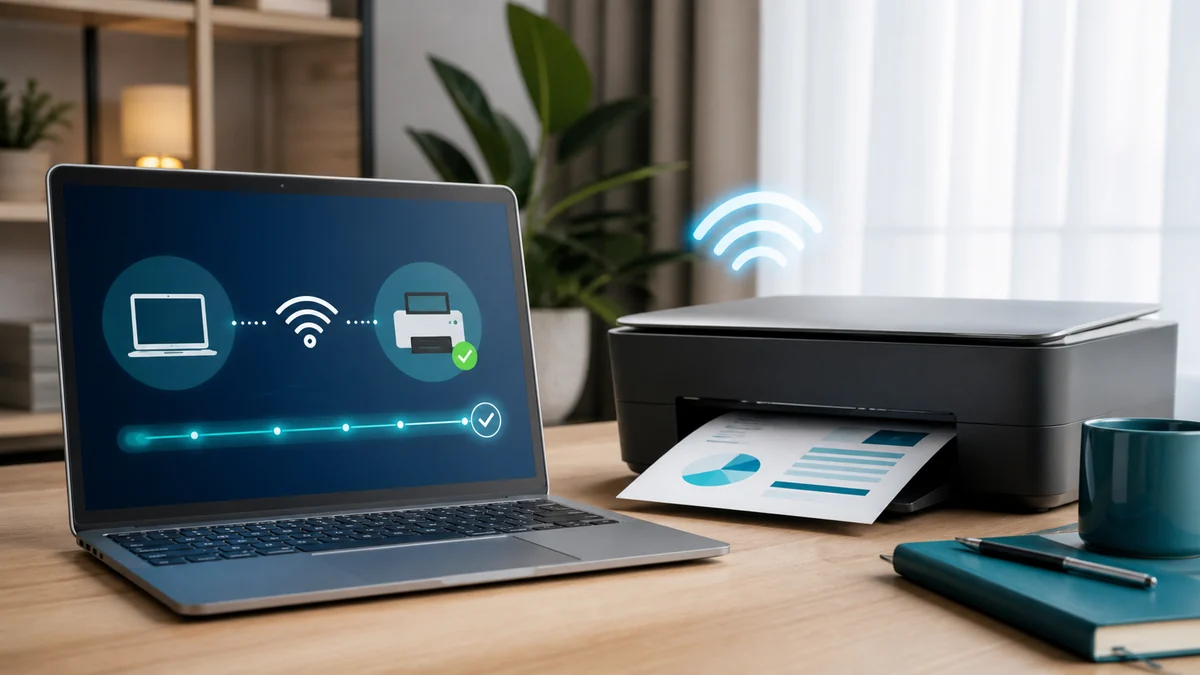
Kablosuz yazıcılar, ev ve ofis ortamlarında kablo karmaşasını ortadan kaldırarak baskı işlemlerini kolaylaştırır. Windows işletim sistemine sahip bir bilgisayardan kablosuz yazıcıya bağlanmak, doğru adımları takip ettiğinizde oldukça basittir. Bu rehberde, Windows 10 ve Windows 11 için kablosuz yazıcıya bağlanma sürecini adım adım açıklayacağız. Ayrıca, SEO uyumlu ve güncel bilgilerle, sık karşılaşılan sorunlara çözümler sunacağız.
Kablosuz Yazıcı Nedir ve Neden Tercih Edilir?
Kablosuz yazıcılar, Wi-Fi veya Bluetooth aracılığıyla bilgisayarlara ve diğer cihazlara bağlanabilen modern cihazlardır. Avantajları şunlardır:
- Kablo Gerektirmez: Fiziksel bağlantıya ihtiyaç duymadan baskı yapabilirsiniz.
- Çoklu Cihaz Desteği: Bilgisayar, telefon ve tablet gibi birden fazla cihazdan yazdırma imkanı.
- Esneklik: Yazıcıyı ev veya ofis içinde istediğiniz yere yerleştirebilirsiniz.
- Kolay Kurulum: Windows’un yerleşik araçlarıyla hızlı bağlantı.
Bu rehber, HP, Canon, Epson, Brother gibi popüler yazıcı markaları için genel geçer adımları kapsar. Ancak, her markanın yazılımı biraz farklılık gösterebilir, bu yüzden yazıcı modelinize özgü talimatları da kontrol etmenizi öneririz.
Windows’ta Kablosuz Yazıcıya Bağlanma Adımları
Aşağıdaki adımlar, Windows 10 ve Windows 11 için kablosuz yazıcıyı kolayca bağlamanıza yardımcı olacak. Başlamadan önce, yazıcınızın Wi-Fi ağına bağlı olduğundan emin olun.
1. Yazıcınızı Wi-Fi Ağına Bağlayın
Kablosuz yazıcıyı kullanabilmek için öncelikle yazıcınızın aynı Wi-Fi ağına bağlı olması gerekir. Bunu yapmak için:
- Yazıcı Kontrol Panelini Kullanın: Yazıcınızın ekranından veya düğmelerinden “Ayarlar” veya “Network Setup” menüsüne gidin.
- Wi-Fi Ağı Seçin: Ev veya ofis ağınızı seçin ve gerekirse şifreyi girin.
- Bağlantıyı Doğrulayın: Yazıcı, başarılı bir bağlantı için IP adresi atandığını bildirecektir. Bazı yazıcılar, bağlantı durumunu doğrulamak için bir test sayfası yazdırabilir.
- WPS Kullanımı (Opsiyonel): Eğer router’ınız WPS (Wi-Fi Protected Setup) destekliyorsa, yazıcıyı WPS düğmesiyle kolayca bağlayabilirsiniz.
Not: Yazıcınızın Wi-Fi kurulum talimatları için kullanım kılavuzuna veya üreticinin web sitesine bakın.
2. Windows’ta Yazıcıyı Ekleme
Windows, kablosuz yazıcıları otomatik olarak algılayabilir. Yazıcıyı eklemek için şu adımları izleyin:
- Başlat Menüsünü Açın: Windows tuşuna basın ve “Ayarlar” (dişli simgesi) seçeneğine tıklayın.
- Cihazlar Menüsüne Gidin:
- Windows 10: Ayarlar > Cihazlar > Yazıcılar ve Tarayıcılar
- Windows 11: Ayarlar > Bluetooth ve Cihazlar > Yazıcılar ve Tarayıcılar
- Yazıcı Ekle’ye Tıklayın: “Yazıcı veya tarayıcı ekle” seçeneğini seçin. Windows, ağınızdaki yazıcıları arayacaktır.
- Yazıcıyı Seçin: Yazıcınızın modeli göründüğünde üzerine tıklayın ve “Cihaz Ekle” butonuna basın.
- Sürücü Kurulumu: Windows, yazıcı sürücülerini otomatik olarak yüklemeye çalışır. Eğer yüklenmezse, bir sonraki adıma geçin.
3. Yazıcı Sürücülerini Yükleme
Bazı durumlarda, yazıcınızın sürücülerini manuel olarak yüklemeniz gerekebilir:
- Üreticinin Web Sitesini Ziyaret Edin: Yazıcı markanızın (örneğin, HP, Canon, Epson) resmi web sitesine gidin.
- Model ve İşletim Sistemi Seçin: Yazıcı modelinizi ve Windows sürümünüzü (10 veya 11, 32-bit/64-bit) seçerek uygun sürücüyü indirin.
- Kurulumu Çalıştırın: İndirilen dosyayı çalıştırın ve ekrandaki talimatları takip edin.
- Windows Update ile Sürücü Bulma: Eğer sürücü bulamıyorsanız, Windows’un “Yazıcılar ve Tarayıcılar” bölümünde “Windows Update ile sürücü ara” seçeneğini kullanabilirsiniz.
4. Yazıcıyı Test Edin
Yazıcı başarıyla eklendikten sonra:
- Test Sayfası Yazdırın: Yazıcı ayarlarında “Test Sayfası Yazdır” seçeneğini seçerek bağlantıyı kontrol edin.
- Belge Yazdırın: Bir Word veya PDF dosyası yazdırarak yazıcının düzgün çalıştığından emin olun.
Sık Karşılaşılan Sorunlar ve Çözümleri
Yazıcı Algılanmıyor
- Aynı Wi-Fi Ağına Bağlı Olduğunuzdan Emin Olun: Bilgisayar ve yazıcı aynı ağda olmalıdır.
- Yazıcıyı Yeniden Başlatın: Yazıcıyı kapatıp açarak bağlantıyı yenileyin.
- IP Adresi ile Manuel Ekleme: Windows’ta “Yazıcı Ekle” bölümünde “Aradığım yazıcı listede yok” seçeneğini tıklayın ve yazıcının IP adresini girerek ekleyin. IP adresini yazıcının kontrol panelinden veya ağ ayarlarından bulabilirsiniz.
- Güvenlik Duvarını Kontrol Edin: Güvenlik duvarı veya antivirüs yazılımı yazıcı bağlantısını engelliyor olabilir. Geçici olarak devre dışı bırakmayı deneyin.
Yazdırma Hataları
- Sürücü Güncellemeleri: Eski sürücüler sorun yaratabilir. Üreticinin web sitesinden en güncel sürücüyü indirin.
- Yazıcı Kuyruğunu Temizleyin: Ayarlar > Yazıcılar ve Tarayıcılar > Yazıcınızı seçin > Yazdırma kuyruğunu aç > Bekleyen işleri iptal edin.
- Ağ Sorunları: Router’ınızı yeniden başlatın veya yazıcıyı Wi-Fi ağına yeniden bağlayın.
Yavaş Yazdırma
- Wi-Fi Sinyalini Kontrol Edin: Yazıcı ve router arasındaki mesafeyi azaltın veya sinyal güçlendirici kullanın.
- Yüksek Kalite Ayarlarını Azaltın: Yazıcı ayarlarında “Taslak” veya “Normal” modunu seçerek yazdırma hızını artırabilirsiniz.
Ek İpuçları ve Özellikler
- Mobil Yazdırma: Çoğu modern yazıcı, AirPrint veya üreticiye özgü uygulamalar (örneğin, HP Smart, Canon PRINT) aracılığıyla mobil cihazlardan yazdırmayı destekler.
- Yazıcı Paylaşımı: Aynı ağdaki diğer cihazlarla yazıcıyı paylaşmak için Windows’ta “Ağ ve Paylaşım Merkezi” üzerinden paylaşım ayarlarını yapılandırabilirsiniz.
- Bulut Yazdırma: Google Cloud Print artık desteklenmese de, HP ePrint veya Epson Connect gibi bulut tabanlı yazdırma hizmetlerini kullanabilirsiniz.
- Güvenlik: Yazıcınızın ağ ayarlarında güçlü bir şifre kullanarak yetkisiz erişimi önleyin.
Yazıcı Markalarına Özgü Notlar
- HP Yazıcılar: HP Smart uygulaması, yazıcıyı kurmayı ve yönetmeyi kolaylaştırır. Windows mağazasından indirebilirsiniz.
- Canon Yazıcılar: Canon’un IJ Network Tool yazılımı, ağ bağlantısını yapılandırmak için kullanışlıdır.
- Epson Yazıcılar: Epson Connect ile uzaktan yazdırma özelliği öne çıkar.
- Brother Yazıcılar: Brother iPrint&Scan uygulaması, kablosuz bağlantıyı hızlıca kurmanızı sağlar.
Windows’ta kablosuz yazıcıya bağlanmak, doğru adımları takip ettiğinizde hızlı ve kolay bir süreçtir. Yazıcınızı Wi-Fi ağına bağlayarak, sürücüleri yükleyerek ve gerekli ayarları yaparak sorunsuz bir yazdırma deneyimi elde edebilirsiniz. Yukarıdaki adımları izleyerek ve sık karşılaşılan sorunlara karşı hazırlıklı olarak, yazıcınızı dakikalar içinde kullanıma hazır hale getirebilirsiniz. Sorularınız varsa veya ek yardıma ihtiyacınız olursa, yorum bölümünde bize yazabilirsiniz!