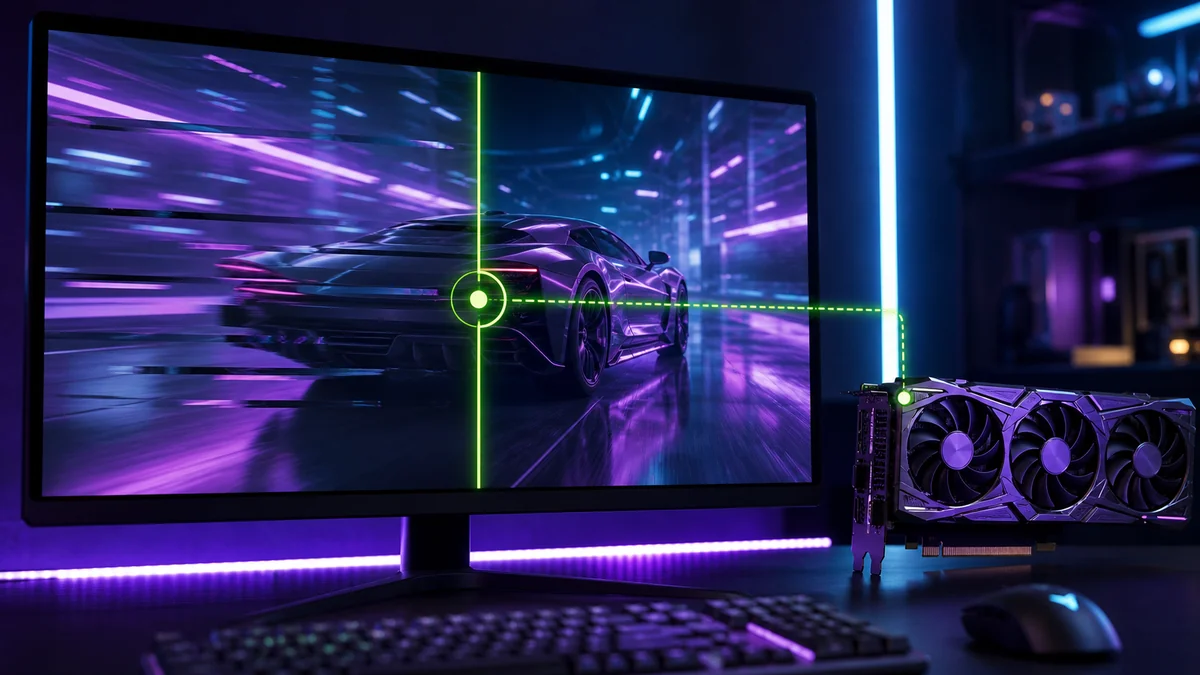
Windows’ta Görüntü Akıcılığını Artırın
Bilgisayarda film izlerken, oyun oynarken ya da YouTube videolarını seyrederken bazen görüntüde takılmalar, yırtılmalar veya anlık donmalar fark edebilirsiniz. Bu tür sorunların en yaygın nedenlerinden biri yenileme hızı (refresh rate) ile içerik kare hızı (frame rate) arasındaki uyumsuzluktur. Windows’ta yenileme hızlarını eşitleyerek bu sorunu ortadan kaldırabilir, çok daha akıcı ve kesintisiz bir görüntü deneyimi elde edebilirsiniz.
Yenileme Hızı Nedir?
Yenileme hızı, ekranınızın saniyede kaç kez görüntüyü yenilediğini ifade eder. “Hz” (Hertz) birimiyle ölçülür.
- 60 Hz: Saniyede 60 kez yenileme yapar.
- 120 Hz: Saniyede 120 kez yenileme yapar.
- 144 Hz ve üzeri: Özellikle oyuncular için tercih edilir.
Yüksek yenileme hızı, daha pürüzsüz bir hareket algısı sağlar. Ancak bilgisayarınızın ekran kartı ve monitörünüz bu değeri desteklemelidir.
Kare Hızı (Frame Rate) ile Yenileme Hızının Uyumu
Video veya oyun içerikleri genellikle belirli kare hızlarında hazırlanır (örneğin 24 FPS, 30 FPS veya 60 FPS). Ekranınızın yenileme hızı bu kare hızına tam olarak uyum sağlamadığında, görüntüde “yırtılma” (screen tearing) veya “titreme” (stuttering) oluşabilir.
Bu nedenle, yenileme hızını oynattığınız içeriğe uygun şekilde ayarlamak görüntü akıcılığını ciddi şekilde artırır.
Windows’ta Yenileme Hızını Eşitleme Adımları
Windows işletim sistemi, farklı monitörler veya içerik türleri için yenileme hızını kolayca değiştirme imkânı sunar.
1. Ekran Ayarlarını Açın
- Masaüstüne sağ tıklayın.
- Görüntü ayarları (Display settings) seçeneğini tıklayın.
- Açılan pencerede Gelişmiş görüntü ayarları (Advanced display settings) bağlantısına gidin.
2. Monitörünüzü Seçin
Birden fazla monitör kullanıyorsanız, ayarlama yapmak istediğiniz ekranı seçin.
3. Yenileme Hızını Ayarlayın
- “Ekran adaptörü özellikleri” (Display adapter properties) seçeneğine tıklayın.
- “Monitör” sekmesine geçin.
- “Ekran yenileme sıklığı” (Screen refresh rate) kısmından uygun değeri seçin.
- Değişiklikleri uygulayıp pencereyi kapatın.
Bu noktada, kullandığınız monitörün desteklediği maksimum yenileme hızını göreceksiniz.
4. Değişken Yenileme Hızını (VRR) Etkinleştirin
Windows 10 ve Windows 11’de, Değişken Yenileme Hızı (Variable Refresh Rate) özelliği desteklenmektedir. Bu özellik, monitörün yenileme hızını ekrandaki içeriğe göre otomatik olarak ayarlayarak kesintisiz oynatma sağlar.
VRR’yi etkinleştirmek için:
- Ayarlar > Sistem > Ekran sekmesine gidin.
- Grafik ayarları kısmına tıklayın.
- Değişken yenileme hızı seçeneğini bulun ve etkinleştirin.
Bu özellik, özellikle G-Sync veya FreeSync destekli monitörlerde etkili çalışır.
5. Ekran Kartı Yazılımında Senkronizasyon Ayarlarını Yapın
Her ekran kartı üreticisi (NVIDIA, AMD, Intel) kendi denetim paneline sahiptir. Bu panellerden ek senkronizasyon ayarları yaparak görüntü kalitesini artırabilirsiniz.
NVIDIA Denetim Masası:
- Masaüstüne sağ tıklayın > NVIDIA Denetim Masası.
- 3D Ayarlarının Yönetimi bölümüne gidin.
- “Dikey senkronizasyon (V-Sync)” seçeneğini Açık olarak ayarlayın.
AMD Radeon Ayarları:
- Radeon Ayarları’nı açın.
- Görüntü > FreeSync seçeneğini etkinleştirin.
Intel Grafik Komutanı:
- Intel Graphics Command Center’ı açın.
- “Görüntü” sekmesinden yenileme hızını kontrol edin.
6. Oyunlarda Eşitlemeyi Açın
Birçok oyun, kendi iç ayarlarında “V-Sync”, “Adaptive Sync” veya “G-Sync” gibi seçenekler sunar. Bu özellikleri etkinleştirerek oyun içi kare hızını monitör yenileme hızıyla eşitleyebilirsiniz.
7. Ekran Sürücülerinizi Güncel Tutun
Yenileme hızı veya senkronizasyon özellikleri, sürücü güncellemeleriyle doğrudan ilişkilidir.
- Windows Update üzerinden veya
- Ekran kartı üreticisinin resmi web sitesinden
en güncel sürücüleri indirip kurun.
Bu adım, olası uyumsuzluk sorunlarını ortadan kaldırır.
Kesintisiz Oynatma İçin Ek İpuçları
- HDR modunu kapatmayı deneyin: Bazı monitörlerde HDR açıkken yenileme hızı sabitlenebilir.
- Enerji tasarrufu modlarını devre dışı bırakın: Bu modlar GPU performansını sınırlayabilir.
- Kabloyu kontrol edin: HDMI yerine DisplayPort kablosu kullanmak daha yüksek yenileme hızlarına izin verebilir.
Windows’ta yenileme hızlarını eşitlemek, hem video oynatma hem de oyun deneyimini gözle görülür şekilde iyileştirir. Doğru ayarlarla ekranınızda akıcı, net ve kesintisiz bir görüntü elde edebilirsiniz. Özellikle yüksek yenileme hızlı monitör kullanıyorsanız, bu ayarları yapmak performans açısından büyük fark yaratacaktır.
Yenileme Hızı Neden Önemlidir?
Yenileme hızı, ekranın saniyede kaç kez görüntüyü tazelediğini gösterir. 60 Hz, 75 Hz, 120 Hz veya 144 Hz gibi değerler özellikle video izlerken, oyun oynarken ve hızlı pencere hareketlerinde fark edilir. Ekran, oyun veya medya uygulaması farklı hızlarda çalıştığında görüntüde takılma, yırtılma ya da akıcılık kaybı hissedilebilir.
Windows tarafında doğru yenileme hızını seçmek için Ayarlar bölümünde Ekran seçeneklerine girip gelişmiş ekran ayarlarını kontrol etmek gerekir. Harici monitör kullanıyorsanız kablo türü de önemlidir. Bazı eski HDMI veya dönüştürücü kablolar yüksek yenileme hızını desteklemez. Monitör 144 Hz olsa bile kablo ya da ekran kartı çıkışı sınırlıysa Windows yalnızca daha düşük değer gösterebilir.
Sorun Yaşarsanız Nasıl İlerlemelisiniz?
Beklediğiniz yenileme hızı görünmüyorsa önce ekran kartı sürücüsünü güncelleyin. Ardından monitörün kendi menüsünde yüksek yenileme modu açık mı kontrol edin. Dizüstü bilgisayarlarda pil tasarrufu modu performansı ve ekran davranışını etkileyebilir. Oyunlarda ise tam ekran, pencereli tam ekran, V-Sync ve FPS sınırı gibi ayarlar görüntü akıcılığını değiştirebilir.
Her durumda en yüksek değer en iyi seçim olmayabilir. Ofis kullanımı için 60 Hz yeterliyken, rekabetçi oyunlarda daha yüksek değer tercih edilebilir. Güç tüketimi, ısınma ve pil süresi önemliyse dizüstü bilgisayarlarda dengeli bir ayar seçmek daha mantıklı olabilir. Amaç, cihazın desteklediği değerleri bilerek kullanım senaryosuna uygun ayarı seçmektir.
Birden fazla monitör kullanıyorsanız her ekranın yenileme hızı ayrı ayrı kontrol edilmelidir. Ana monitör yüksek Hz değerinde çalışırken ikinci monitör farklı değerde olabilir. Bu durum bazı sistemlerde pencere taşırken veya video oynatırken küçük takılmalar oluşturabilir.
Bu ayarı uyguladıktan sonra sonucu hemen kabul etmek yerine birkaç günlük normal kullanımda gözlemlemek daha sağlıklı bir değerlendirme sağlar.