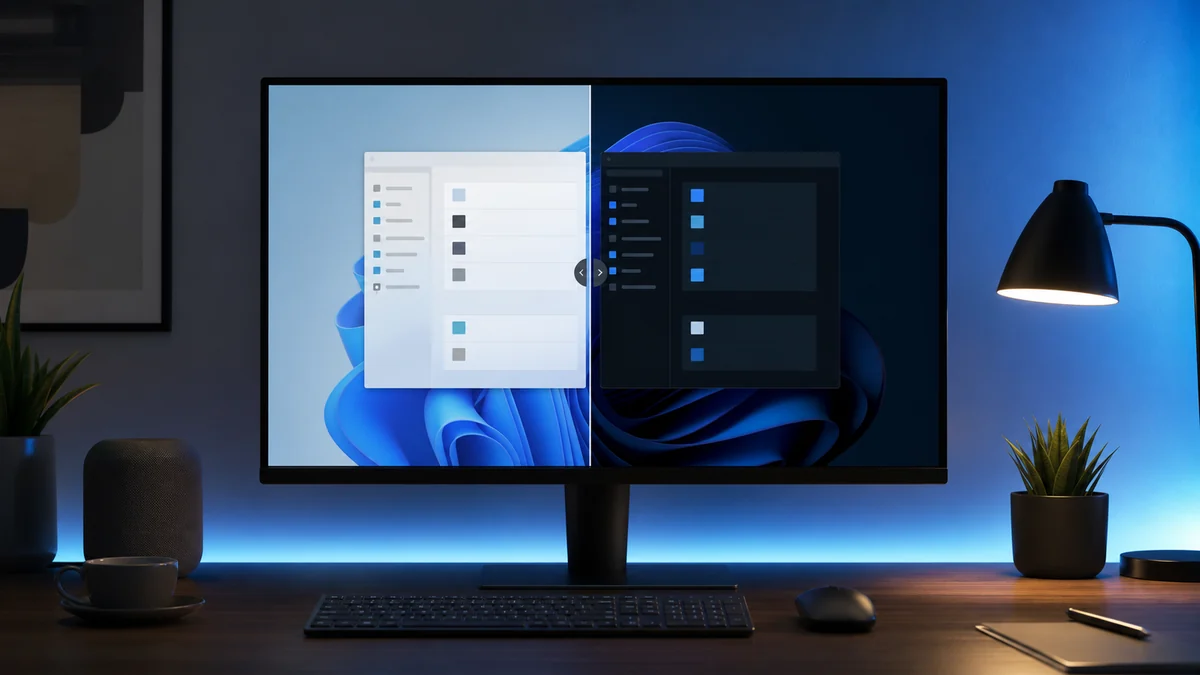
Windows 11’de Koyu Tema’ya Geçiş: Adım Adım Rehber ve Faydaları
Windows işletim sistemleri, kullanıcı deneyimini kişiselleştirmek için birçok özellik sunar. Bunlardan biri de koyu tema veya dark mode olarak bilinen koyu arka plan modu. Özellikle gece saatlerinde bilgisayar kullananlar için vazgeçilmez hale gelen bu özellik, göz yorgunluğunu azaltır ve daha rahat bir kullanım sağlar. Eğer siz de Windows 11’de koyu tema’ya geçmek istiyorsanız, bu makalede adım adım nasıl yapacağınızı anlatacağız. Ayrıca koyu temanın avantajlarından ve olası dezavantajlarından bahsedeceğiz. Bu rehber, Windows 11 koyu tema etkinleştirme aramalarında size yardımcı olacak şekilde hazırlanmıştır.
Neden Koyu Tema Kullanmalısınız? Windows 11 Dark Mode’un Avantajları
Koyu tema, sadece estetik bir tercih değil; aynı zamanda sağlık ve verimlilik açısından önemli faydalar sağlar. İşte başlıca nedenler:
- Göz Sağlığı: Az ışıklı ortamlarda beyaz arka planlar gözleri yorar. Koyu tema, irislerin daha az açılmasını sağlayarak bulanıklık ve yorgunluğu azaltır. Amerikan Optometrik Derneği’ne göre, astigmatı olan kişilerde koyu mod bazen okunabilirliği etkileyebilir, ancak genel kullanıcılar için faydalıdır.
- Pil Tasarrufu: OLED ekranlı cihazlarda koyu tema, siyah pikselleri kapatır ve pil ömrünü uzatır. Windows 11’li laptop’larda bu özellik enerji verimliliğini artırır.
- Estetik ve Odaklanma: Karanlık arka plan, dikkat dağılmasını önler. Özellikle yazılımcılar, tasarımcılar ve gece çalışanlar için idealdir. Görev çubuğu, Başlat menüsü, Dosya Gezgini gibi sistem unsurları koyu renge döner.
Ancak unutmayın, bazı eski uygulamalar (örneğin Notepad veya Kontrol Paneli) koyu modu tam desteklemeyebilir. Bu durumda beyaz arka planlar kalabilir.
Windows 11’de Koyu Tema Nasıl Etkinleştirilir? Basit Adımlar
Windows 11’de koyu tema’ya geçiş oldukça kolay. Aşağıdaki yöntemleri takip ederek saniyeler içinde yapabilirsiniz. Bu talimatlar, 2025 itibarıyla güncel Windows 11 sürümleri için geçerlidir.
Yöntem 1: Ayarlar Üzerinden Koyu Modu Açma
Bu en hızlı yöntemdir ve doğrudan sistem renklerini değiştirir.
- Ayarlar Uygulamasını Açın: Klavyenizden Win + I tuşlarına basın veya Başlat menüsünden “Ayarlar”ı arayın.
- Kişiselleştirme Bölümüne Gidin: Sol menüden “Kişiselleştirme”yi seçin.
- Renkler Sekmesine Tıklayın: Sağ tarafta “Renkler”i bulun.
- Mod Seçimi Yapın: “Modunuzu seçin” açılır menüsünden “Koyu”yu seçin. Değişiklikler anında uygulanır.
Alternatif olarak, Çalıştır penceresini (Win + R) açıp ms-settings:colors komutunu girerek doğrudan Renkler sayfasına gidebilirsiniz.
Yöntem 2: Temalar Üzerinden Koyu Tema Uygulama
Bu yöntem, hazır temaları kullanarak daha kapsamlı bir değişiklik yapmanızı sağlar.
- Ayarlar’ı Açın: Yine Win + I ile başlayın.
- Kişiselleştirme > Temalar: Sol menüden “Temalar”ı seçin.
- Koyu Tema Seçin: Mevcut temalar listesinde “Windows (Koyu)” veya benzer bir koyu tema seçeneğini bulun ve uygulayın. Tema açıklamalarında koyu mod desteği belirtilir.
Klasik bir yol için Çalıştır’a explorer shell:::{ED834ED6-4B5A-4bfe-8F11-A626DCB6A921} komutunu girin ve koyu temayı seçin.
Yöntem 3: Hızlı Geçiş İçin Script Kullanma
Eğer sık sık tema değiştirmek istiyorsanız, bir script ile tek tıkla geçiş yapabilirsiniz.
- Güvenilir bir kaynaktan (örneğin resmi forumlardan) koyu/açık tema geçiş script’ini indirin.
- Script’i çalıştırın: Mevcut temayı algılayıp otomatik olarak değiştirir.
Not: Script’leri sadece güvenilir kaynaklardan indirin ve antivirüs ile tarayın.
Koyu Tema ile İlgili İpuçları ve Sorun Giderme
- Uygulama Desteği: Microsoft Edge, Office gibi uygulamalar otomatik olarak koyu moda geçer. Üçüncü parti yazılımlar için ayarlarını kontrol edin.
- Kontrast Ayarları: Ayarlar > Erişilebilirlik > Kontrast temaları’ndan yüksek kontrastlı koyu mod seçebilirsiniz.
- Sorunlar: Eğer tema değişmiyorsa, Windows’u güncelleyin veya sistem dosyalarını SFC komutuyla onarın (Komut İstemi’nde sfc /scannow).
- Windows 10 Kullanıcıları İçin: Benzer adımlar geçerli, ancak Windows 11 daha gelişmiş destek sunar.
Koyu tema, Windows koyu arka plan aramalarında popülerdir çünkü kullanıcılar hem estetik hem de pratik faydalar arar.
Koyu Tema ile Daha Rahat Bir Windows Deneyimi
Windows 11’de koyu tema’ya geçmek, basit bir işlemle büyük bir fark yaratır. Gözlerinizi korurken, bilgisayarınızı daha modern hale getirin. Eğer bu rehber faydalı olduysa, blogunuzda paylaşmayı unutmayın! Daha fazla Windows ipuçları için yorum bırakın veya benzer makalelerimizi takip edin.
Koyu Tema Ne Zaman Daha Kullanışlıdır?
Koyu arka plan teması özellikle düşük ışıklı ortamlarda, gece kullanımında ve uzun süre ekran başında kalındığında daha rahat bir deneyim sağlayabilir. Ancak herkes için tek doğru seçenek değildir. Bazı kullanıcılar açık temada metinleri daha net okurken, bazıları koyu temada göz yorgunluğunun azaldığını hisseder. En iyi ayar, ekran parlaklığı, ortam ışığı ve kullanılan uygulamaların tema desteğiyle birlikte değerlendirilmelidir.
Windows koyu tema ayarı sistem arayüzünü etkiler; fakat her uygulama bu ayarı birebir takip etmeyebilir. Tarayıcılar, Office uygulamaları, mesajlaşma araçları ve bazı üçüncü taraf programlar kendi tema seçeneklerine sahiptir. Bu yüzden Windows koyu moda geçtikten sonra sık kullandığınız uygulamaların tema ayarlarını da kontrol etmek gerekir.
Okunabilirlik İçin Küçük Ayarlar
Koyu tema kullanırken kontrast seviyesi önemlidir. Çok koyu arka plan üzerinde düşük kontrastlı gri metinler uzun okumada yorucu olabilir. Windows içinde metin boyutu, ölçeklendirme ve yüksek karşıtlık seçenekleri gerektiğinde ayrı ayrı ayarlanabilir. Özellikle küçük ekranlı dizüstü bilgisayarlarda yalnızca tema değiştirmek yerine yazı boyutunu da düzenlemek daha iyi sonuç verir.
Renk doğruluğu gerektiren işler yapıyorsanız koyu tema her zaman ideal olmayabilir. Fotoğraf düzenleme, tasarım veya baskıya yönelik çalışmalarda uygulama içi renk profili ve ekran kalibrasyonu daha belirleyicidir. Günlük kullanım için koyu tema rahatlık sağlasa da profesyonel görsel işlerde sonucu kontrol etmek için açık tema veya nötr arka plan kullanmak faydalı olabilir.