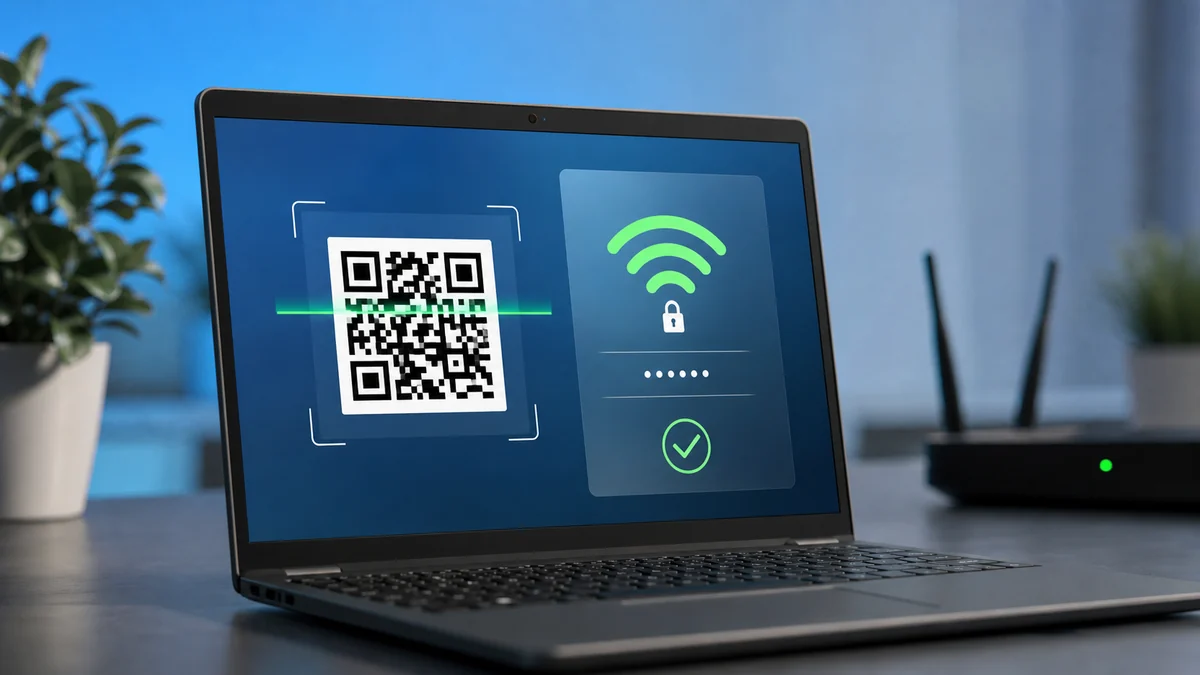
💻✨ Windows’ta QR Kodu Kullanarak Wi-Fi’ye Bağlanın
Günümüzde QR kodlar, hayatımızın birçok alanında karşımıza çıkıyor. Ödeme yapmaktan menü görüntülemeye kadar pek çok işlemi kolaylaştıran bu pratik kareler, artık Windows bilgisayarlarımızda Wi-Fi ağına bağlanma sürecini de basitleştiriyor. Misafirlerinize uzun, karmaşık Wi-Fi şifresi söyleme zahmetinden kurtulmak veya bir kafede anında internet erişimi sağlamak ister misiniz? Cevabınız evet ise, bu rehber tam size göre!
Bu yazımızda, QR kod ile Wi-Fi bağlantısı kurmanın detaylarını, Windows işletim sisteminde bu özelliği nasıl kullanacağınızı ve neden bu yöntemi tercih etmeniz gerektiğini adım adım inceleyeceğiz.
🔑 Neden QR Kod ile Wi-Fi Bağlantısı?
Geleneksel olarak bir Wi-Fi ağına bağlanmak, ağ adını bulmayı ve ardından uzun, büyük/küçük harf duyarlı şifreyi doğru bir şekilde girmeyi gerektirir. Oysa Wi-Fi QR kodu, tüm bu bilgileri (Ağ Adı/SSID, Şifre ve Şifreleme Türü) tek bir taramada cihazınıza aktarır.
- Hız ve Kolaylık: Şifre girme derdi yok. Sadece tarayın ve bağlanın!
- Hata Azaltma: İnsan hatası (yanlış şifre girme) riskini ortadan kaldırır.
- Gizlilik: Şifrenizi herkesle paylaşmak zorunda kalmazsınız.
- Profesyonellik: İş yerleri, kafeler ve misafirler için modern ve şık bir çözümdür.
🛠️ Windows’ta QR Kod ile Wi-Fi’ye Nasıl Bağlanılır?
Mobil cihazların aksine, Windows işletim sisteminin yerleşik özelliklerinde henüz doğrudan bir QR kod tarama aracı bulunmamaktadır (Windows 11’in bazı yeni sürümlerindeki Kamera uygulaması dışında). Bu nedenle, bu işlevi gerçekleştirmek için ek bir yazılıma ihtiyacımız olacak.
1. Adım: QR Kod Tarama Uygulaması Edinin
Windows PC‘nize bir QR kod tarayıcı uygulaması yüklemeniz gerekiyor. En güvenilir ve kolay yöntem, Microsoft Store‘u kullanmaktır:
- Microsoft Store‘u açın.
- Arama çubuğuna “Wi-Fi QR Code Scanner” veya “QR Code Reader” yazın.
- Güvenilir ve iyi puan almış bir uygulama (örneğin, “WiFi QR Code Scanner” veya benzeri popüler bir araç) bulun ve indirin.
2. Adım: Web Kameranızı Hazırlayın
Uygulama indikten sonra, bilgisayarınızın yerleşik web kamerasını veya harici bir kamerayı kullanmaya hazır olun. Tarama işlemi, kameranız aracılığıyla yapılacaktır.
3. Adım: QR Kodu Tarayın ve Bağlanın
- İndirdiğiniz QR kod tarayıcı uygulamasını açın.
- Uygulama, muhtemelen sizden kamera erişimi izni isteyecektir. İzin verin.
- Wi-Fi bağlantı bilgilerini içeren QR kodunu (bu bir baskı olabilir, bir telefon ekranı olabilir veya modeminizdeki bir etiket olabilir) kameranızın görüş alanına tutun.
- Uygulama, kodu algıladığında ağ bilgilerini anında çözecektir.
- Genellikle ekranda “Bu ağa bağlanılsın mı?” şeklinde bir onay istemi belirir. Bağlan seçeneğini seçerek Wi-Fi ağına anında erişim sağlayın.
💡 Püf Noktası: Bazı Windows 11 kullanıcıları, Microsoft’un yerleşik Kamera uygulamasını açıp barkod moduna geçerek de tarama yapabilir ve Ayarlar’ı açacak bağlantıyı seçebilirler. Eğer bu özellik sizde varsa, üçüncü taraf uygulamaya gerek kalmayabilir.
🌐 Bonus: Windows’ta Kendi Wi-Fi QR Kodunuzu Nasıl Oluşturursunuz?
Misafirlerinizin veya diğer cihazlarınızın sizin ağınıza kolayca bağlanmasını sağlamak için kendi QR kodunuzu oluşturabilirsiniz. Windows cihazınız, doğrudan kod oluşturma işlevine sahip olmasa da, bu iş için online araçları kullanabilirsiniz:
- Ağ Bilgilerini Alın:
- Wi-Fi Ağ Adı (SSID)‘nizi ve Wi-Fi Şifresi‘ni not alın.
- Ayrıca Şifreleme Türünü (genellikle WPA/WPA2) bilmelisiniz.
- Online QR Kod Oluşturucu Kullanın:
qifi.orgveya benzeri, Wi-Fi QR kod oluşturma hizmeti sunan güvenilir bir web sitesine gidin.
- Bilgileri Girin:
- SSID, Şifre ve Şifreleme Türü alanlarını doğru bir şekilde doldurun.
- Kodu Oluşturun ve Kaydedin:
- Oluşturulan QR kodu bir resim dosyası olarak (örn., .png) kaydedin. Bu görseli yazdırarak veya bir ekranda göstererek başkalarıyla paylaşabilirsiniz.
- QR Kod ile Wi-Fi Bağlanma Windows
- Windows PC Wi-Fi QR Kod
- Şifresiz Wi-Fi Bağlantısı Windows
- QR Kod Tarayıcı Windows
- Windows Wi-Fi Şifre Paylaşma QR Kod
- QR Kod ile İnternet Erişimi Windows
Siz de bu pratik yöntemi kullanarak Windows bilgisayarınızda Wi-Fi bağlantı deneyiminizi modernize edin!
QR Kod ile Wi-Fi Paylaşırken Nelere Dikkat Edilmeli?
Wi-Fi bilgilerini QR kodla paylaşmak pratik olsa da ağ güvenliği açısından dikkatli kullanılmalıdır. QR kodu gören herkes ağa bağlanabileceği için bu yöntemi yalnızca güvendiğiniz kişilerle paylaşmak gerekir. Ev ağınız için bir QR kod oluşturuyorsanız kodu herkese açık bir yere koymak yerine misafirlerinize gerektiğinde göstermek daha güvenli olur.
Misafirler için ayrı bir Wi-Fi ağı oluşturmak iyi bir alışkanlıktır. Böylece ana ağınızdaki bilgisayar, yazıcı, NAS veya akıllı ev cihazları doğrudan misafir erişimine açılmaz. Modeminiz destekliyorsa misafir ağını ayrı parola ile kullanın ve belirli aralıklarla parolayı değiştirin. QR kodu da parola değiştiğinde yeniden oluşturmanız gerekir.
Bağlantı Çalışmazsa Ne Kontrol Edilmeli?
QR kod okutulduğu halde bağlantı kurulamıyorsa ağ adı, şifreleme türü ve parola doğru girilmiş mi kontrol edin. Büyük-küçük harf farkı, boşluk veya özel karakterler bağlantıyı bozabilir. Bazı eski cihazlar belirli şifreleme türlerini desteklemeyebilir. Bu durumda modem ayarlarında WPA2/WPA3 uyumluluğunu kontrol etmek gerekebilir.
QR kodu yazdırdıysanız bulanık baskı veya düşük kontrast kameranın kodu okumasını zorlaştırabilir. Kodun çevresinde yeterli boşluk bırakmak ve parlak ekranda yansıma olmamasına dikkat etmek de işe yarar. Ağ bilgilerini paylaşırken parolanın gereksiz kişilere yayılmaması için kodun nerede durduğunu düzenli kontrol etmek iyi bir fikirdir.
Wi-Fi QR kodunu paylaştıktan sonra ağ parolasını değiştirdiğinizde eski kodun geçersiz kalacağını unutmayın. Evde, ofiste veya küçük işletmede bu kodu kullanıyorsanız güncel olmayan çıktıları kaldırmak ve yeni kodu yalnızca gerekli kişilerle paylaşmak daha düzenli bir güvenlik alışkanlığı sağlar.
Bu ayarı uyguladıktan sonra sonucu hemen kabul etmek yerine birkaç günlük normal kullanımda gözlemlemek daha sağlıklı bir değerlendirme sağlar.