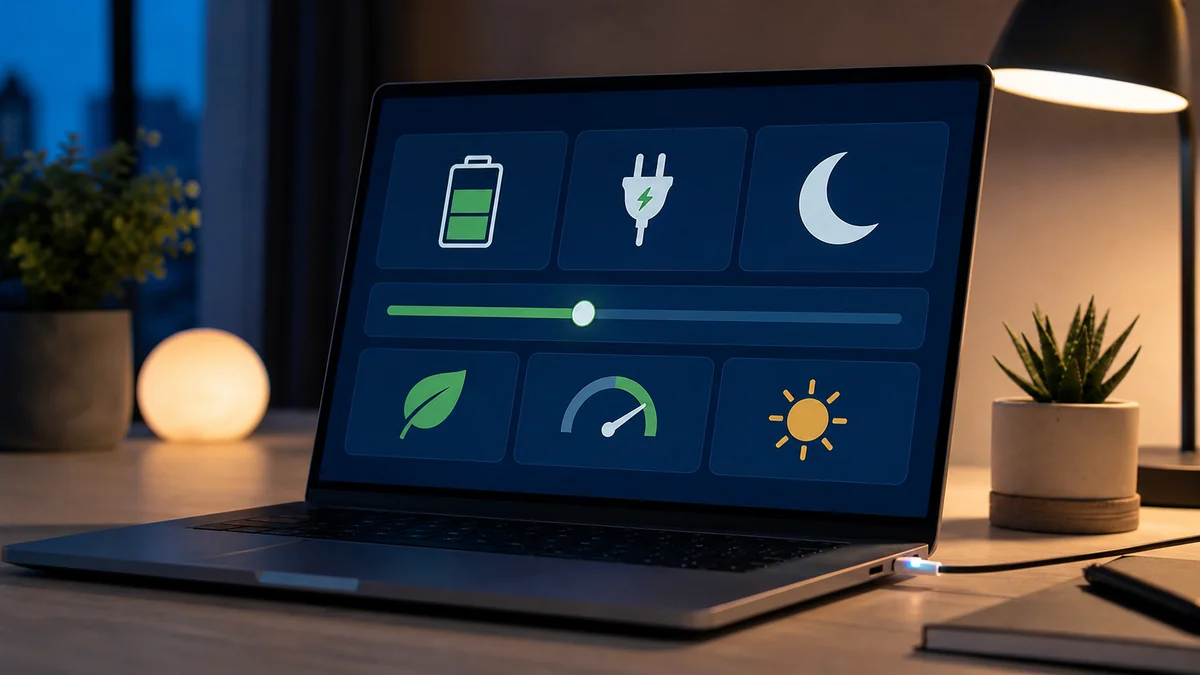
Windows işletim sisteminde güç ve uyku ayarlarını değiştirmek, bilgisayarınızın performansını artırmanın ve enerji tüketimini optimize etmenin en pratik yollarından biridir. Özellikle dizüstü bilgisayar kullanıcıları için bu ayarlar, pil ömrünü uzatmak ve cihazın daha verimli çalışmasını sağlamak açısından oldukça önemlidir. Aşağıda Windows’ta güç ve uyku ayarlarını değiştirme sürecini adım adım açıklıyoruz.
Performans ve Enerji Verimliliği İçin Windows’ta Güç ve Uyku Ayarı
1. Ayarlar Menüsüne Erişim
Başlat menüsünü açarak “Ayarlar” simgesine tıklayın. Ardından “Sistem” bölümüne girin. Burada “Güç ve uyku” sekmesini göreceksiniz. Bu alan, Windows’un enerji yönetimiyle ilgili tüm temel ayarlarını içerir.
2. Ekran Kapanma Süresini Belirleme
Bilgisayarınızın ekranının ne kadar süre sonra kapanacağını bu bölümden ayarlayabilirsiniz. Örneğin, bilgisayarınız boşta kaldığında ekranın otomatik olarak kapanmasını istiyorsanız süreyi birkaç dakika olarak belirleyebilirsiniz. Bu, enerji tasarrufu sağlar ve ekran ömrünü uzatır.
3. Uyku Modu Süresini Ayarlama
Aynı menüde “Cihazın uykuya geçeceği süre” seçeneği bulunur. Buradan bilgisayarın ne kadar süre sonra uyku moduna geçeceğini seçebilirsiniz. Uyku modu, açık programları bellekte tutar ve bilgisayarı düşük güç moduna geçirir. Bu sayede hem enerji tasarrufu yapılır hem de işinize kaldığınız yerden devam edebilirsiniz.
4. Güç Planı Seçimi
Windows, farklı kullanım senaryolarına göre birkaç hazır güç planı sunar. “Dengeli”, “Yüksek performans” ve “Güç tasarrufu” planları arasından ihtiyacınıza uygun olanı seçebilirsiniz.
- Dengeli güç planı, performans ve enerji tasarrufu arasında ideal bir denge kurar.
- Yüksek performans planı, oyun oynayan veya yoğun işlem yapan kullanıcılar için uygundur.
- Güç tasarrufu planı, pil ömrünü uzatmak isteyen dizüstü kullanıcıları için en ideal seçenektir.
5. Gelişmiş Güç Ayarlarını Düzenleme
Denetim Masası üzerinden “Güç Seçenekleri” kısmına gidip “Gelişmiş güç ayarlarını değiştir” seçeneğini açabilirsiniz. Burada sabit disk, USB bağlantı noktaları, kablosuz adaptör, ekran parlaklığı gibi daha ince ayarları yapılandırmak mümkündür. Bu gelişmiş ayarlar sayesinde bilgisayarınızın güç yönetimini tamamen kontrol altına alabilirsiniz.
6. Hazırda Bekletme ve Hibrit Uyku Kullanımı
Uyku modu dışında “Hazırda bekletme” seçeneği de Windows’ta mevcuttur. Bu mod, açık olan uygulamaları sabit diske kaydederek bilgisayarı tamamen kapatır ve açıldığında kaldığınız yerden devam etmenizi sağlar. “Hibrit uyku” ise hem RAM’e hem de diske veri kaydeder; bu da ani güç kesintilerinde veri kaybını önler.
7. Pil Performansını Takip Etme
Dizüstü bilgisayar kullanıyorsanız pil sağlığınızı düzenli olarak kontrol etmek önemlidir. Windows’un “Pil Tasarrufu” modu, gereksiz arka plan etkinliklerini kısıtlayarak pil ömrünü uzatır. Ayrıca güç planınızı pil kullanımına göre otomatik olarak ayarlamak da mümkündür.
8. Performans ve Tasarruf Arasında Denge Kurma
Her kullanıcı için ideal ayar farklı olabilir. Eğer bilgisayarınızı genellikle prizde kullanıyorsanız performansa odaklanabilirsiniz. Ancak sık seyahat ediyorsanız veya pil ömrü sizin için önemliyse güç tasarrufu planı daha uygun olacaktır.
Windows’ta güç ve uyku ayarlarını doğru şekilde yapılandırmak, sistem performansını optimize ederken enerji verimliliğini artırır. Windows güç planı ayarları, uyku modu, pil tasarrufu, hazırda bekletme modu, performans optimizasyonu gibi seçenekleri düzenli aralıklarla kontrol etmek bilgisayarınızın hem ömrünü hem de verimliliğini artırır.
Güç ve Uyku Ayarları Neyi Etkiler?
Windows güç ve uyku ayarları yalnızca ekranın ne zaman kapanacağını belirlemez. Pil ömrü, enerji tüketimi, uzun süren indirme işlemleri, yedekleme görevleri ve uzaktan bağlantı deneyimi bu ayarlardan etkilenir. Yanlış süreler bilgisayarın gereğinden erken uyumasına veya gereksiz yere saatlerce açık kalmasına neden olabilir.
Önce kullanım şeklinizi düşünün. Bilgisayarı çoğunlukla prizde mi kullanıyorsunuz, pilde uzun süre çalışmanız gerekiyor mu, gece yedekleme veya indirme yapıyor musunuz? Bu sorulara göre ekran kapanma süresi, uyku süresi ve güç modu ayarlanmalıdır. Her kullanıcı için tek doğru süre yoktur.
Dizüstü Bilgisayarlarda Pil ve Priz Ayrımı
Dizüstü bilgisayarlarda pilde ve prize takılı kullanım için ayrı ayarlar bulunur. Pildeyken ekranın daha erken kapanması ve uykuya daha hızlı geçmesi mantıklıdır. Prize takılıyken daha uzun süreler tercih edilebilir. Ancak “asla uyuma” seçeneği her durumda iyi değildir; cihaz çantaya konmadan önce uyumazsa ısınabilir.
Kapak kapatıldığında ne olacağı da kontrol edilmelidir. Harici monitör kullananlar kapağı kapatınca bilgisayarın açık kalmasını isteyebilir. Günlük kullanımda ise kapak kapatıldığında uyku modu daha güvenli ve pratik olabilir. Bu ayar cihazın kullanım senaryosuna göre seçilmelidir.
Performans ve Enerji Dengesi
Windows güç modu performans ile enerji tüketimi arasında denge kurar. Dengeli mod günlük kullanım için çoğu zaman yeterlidir. Yüksek performans modu oyun, render veya yoğun işlem sırasında faydalı olabilir, ancak fan sesini ve pil tüketimini artırabilir. Pil tasarrufu modu ise prizden uzak çalışırken daha mantıklı olabilir.
Uyku Sorunlarında İlk Kontroller
Bilgisayar beklenmedik şekilde uykudan uyanıyorsa bağlı USB cihazları, ağ bağdaştırıcısı ve zamanlanmış görevler kontrol edilmelidir. Klavye, fare veya ağ kartı bilgisayarı uyandırabilir. Önce Windows ayarlarındaki temel seçenekleri gözden geçirmek, karmaşık komutlara geçmeden daha güvenli bir başlangıç sağlar.
Bilgisayar uykuya geçmiyorsa arka planda çalışan indirme, medya oynatma, yedekleme veya güncelleme işlemleri etkili olabilir. Açık uygulamaları kapatıp yeniden denemek, sorunun bir uygulamadan mı yoksa sistem ayarından mı kaynaklandığını anlamaya yardımcı olur.
Kısa Ayar Önerisi
Günlük kullanım için pilde ekran kapanma süresini kısa, uyku süresini makul tutmak iyi bir başlangıçtır. Prize takılı kullanımda süreler biraz daha uzun olabilir. Uzun indirme veya yedekleme yapılacaksa işlem bitince eski ayarlara dönmeyi unutmayın. Böylece bilgisayar hem kullanışlı hem de enerji açısından daha dengeli çalışır.