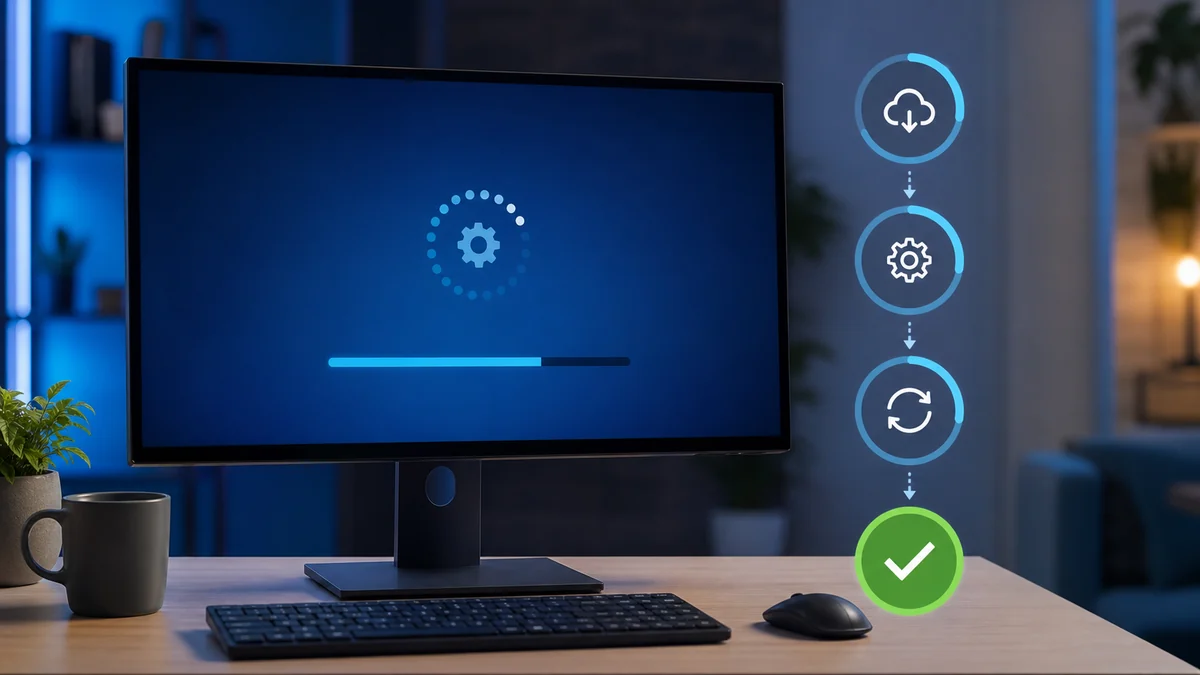
Bekleyen Windows Yüklemeleri Kolayca Nasıl Yüklenir?
Windows işletim sistemi, düzenli güncellemelerle performansını artırır, güvenliği güçlendirir ve yeni özellikler sunar. Ancak, bekleyen güncellemeleri yüklemek bazen kullanıcılar için karmaşık veya zaman alıcı görünebilir. Bu yazıda, Windows güncellemelerini hızlı ve kolay bir şekilde nasıl yükleyeceğinizi adım adım açıklayacağız. Ayrıca, süreci daha verimli hale getirecek ipuçları paylaşacağız.
Neden Windows Güncellemeleri Önemli?
Windows güncellemeleri, cihazınızın güvenliğini sağlamak, hataları düzeltmek ve sistem performansını optimize etmek için kritik öneme sahiptir. Güncellemeler sayesinde:
- Güvenlik açıkları kapatılır: Siber tehditlere karşı cihazınız korunur.
- Performans iyileştirilir: Yazılım hataları giderilir ve sistem daha akıcı çalışır.
- Yeni özellikler eklenir: Windows’un en son araçlarından faydalanabilirsiniz.
Bekleyen güncellemeleri düzenli olarak yüklemek, bilgisayarınızın hem güvenli hem de güncel kalmasını sağlar.
Bekleyen Windows Güncellemelerini Kontrol Etme
Güncellemeleri yüklemeden önce, hangi güncellemelerin beklediğini kontrol etmeniz gerekir. İşte bunu nasıl yapacağınız:
- Ayarlar Menüsünü Açın
- Windows tuşuna basın ve “Ayarlar” simgesine tıklayın (dişli çark simgesi). Alternatif olarak, “Windows + I” kısayolunu kullanabilirsiniz.
- Güncelleştirme ve Güvenlik Sekmesine Gidin
- Ayarlar penceresinde “Güncelleştirme ve Güvenlik” seçeneğini seçin.
- Windows Update’i Kontrol Edin
- “Windows Update” bölümünde, “Güncellemeleri denetle” butonuna tıklayın. Sistem, mevcut güncellemeleri tarar ve bekleyen yüklemeleri listeler.
Bu adımları takip ederek, cihazınızda yüklenmeyi bekleyen güncellemeleri kolayca görebilirsiniz.
Windows Güncellemelerini Yükleme Adımları
Bekleyen güncellemeleri yüklemek için aşağıdaki adımları izleyin:
- Güncellemeleri İndirin
- Windows Update ekranında, mevcut güncellemeler listelenir. “İndir” veya “Şimdi yükle” butonuna tıklayarak indirme işlemini başlatın. İnternet bağlantınızın stabil olduğundan emin olun.
- Yüklemeyi Başlatın
- İndirme tamamlandığında, bazı güncellemeler otomatik olarak yüklenmeye başlar. Diğerleri için “Şimdi yeniden başlat” seçeneğini tıklayarak yüklemeyi tamamlayabilirsiniz.
- Yeniden Başlatmayı Planlayın
- Bazı güncellemeler, bilgisayarın yeniden başlatılmasını gerektirir. Yoğun bir çalışma içindeyseniz, “Yeniden başlatmayı planla” seçeneğiyle uygun bir zaman belirtebilirsiniz.
Güncellemeleri Daha Hızlı Yüklemek İçin İpuçları
Windows güncellemelerini daha sorunsuz ve hızlı bir şekilde yüklemek için şu önerileri uygulayabilirsiniz:
- İnternet Bağlantınızı Kontrol Edin: Hızlı ve kesintisiz bir internet bağlantısı, indirme süresini kısaltır.
- Arka Plan Uygulamalarını Kapatın: Güncelleme sırasında çalışan diğer programları kapatmak, sistem kaynaklarını serbest bırakır.
- Otomatik Güncellemeleri Etkinleştirin: Ayarlar > Güncelleştirme ve Güvenlik > Windows Update > Gelişmiş seçenekler kısmından otomatik güncellemeleri açabilirsiniz. Böylece güncellemeler arka planda indirilir.
- Disk Alanını Boşaltın: Güncellemeler için yeterli depolama alanı gerektiğinden, gereksiz dosyaları temizleyin. “Disk Temizleme” aracı bu konuda yardımcı olabilir.
Sık Karşılaşılan Sorunlar ve Çözümleri
Bazen güncellemeler sırasında sorunlarla karşılaşabilirsiniz. İşte yaygın sorunlar ve çözümleri:
- Güncelleme İndirilmiyor veya Yüklenmiyor: İnternet bağlantınızı kontrol edin ve “Windows Update Sorun Giderici”yi çalıştırın. Bu araç, Ayarlar > Güncelleştirme ve Güvenlik > Sorun Giderme bölümünde bulunur.
- Yeniden Başlatma Döngüsü: Bilgisayarınız sürekli yeniden başlıyorsa, Güvenli Mod’da başlatmayı deneyin ve güncellemeleri kaldırıp tekrar yükleyin.
- Yetersiz Disk Alanı: Depolama alanını artırmak için eski dosyaları silin veya harici bir disk kullanın.
Güncellemeleri Düzenli Takip Etmenin Önemi
Windows güncellemelerini düzenli olarak kontrol etmek ve yüklemek, cihazınızın uzun ömürlü olmasını sağlar. Ayrıca, yeni özelliklerden faydalanarak kullanıcı deneyiminizi geliştirebilirsiniz. Haftada bir kez güncellemeleri kontrol etmek, sisteminizi her zaman güncel tutar.
Windows güncellemelerini yüklemek, cihazınızın güvenliği ve performansı için vazgeçilmez bir adımdır. Yukarıdaki adımları takip ederek bekleyen güncellemeleri kolayca yükleyebilir, ipuçlarımızla süreci daha verimli hale getirebilirsiniz. Bilgisayarınızı güncel tutarak hem güvenliği sağlayın hem de yeni özelliklerin keyfini çıkarın!
Bekleyen Windows Güncellemeleri Neden Birikir?
Windows güncellemeleri bazen indirilmiş halde bekler, bazen yeniden başlatma ister, bazen de hata nedeniyle tamamlanamaz. Kullanıcı bu durumu çoğu zaman yalnızca “güncelleme bekliyor” uyarısı olarak görür. Aslında arka planda depolama alanı, internet bağlantısı, pil durumu, yeniden başlatma zamanı ve bazı sürücü uyumlulukları etkili olabilir.
Bekleyen güncellemeleri çözmek için önce aceleyle üçüncü taraf araçlara yönelmek yerine Windows ayarlarını kontrol etmek gerekir. Ayarlar, Windows Update bölümünde hangi güncellemenin beklediği, yeniden başlatma isteyip istemediği veya hata kodu verip vermediği görülebilir. Hata kodu varsa not almak sonraki adımı kolaylaştırır.
Başlamadan Önce Hazırlık
Güncelleme yapmadan önce önemli dosyalarınızı kaydetmek ve dizüstü bilgisayarı prize takmak iyi bir alışkanlıktır. Sistem sürücüsünde yeterli boş alan yoksa güncelleme yarıda kalabilir. Depolama ayarlarından geçici dosyaları temizlemek, geri dönüşüm kutusunu boşaltmak ve gereksiz büyük dosyaları harici diske taşımak faydalı olabilir.
İnternet bağlantısı da kararlı olmalıdır. Mobil veri veya sınırlı bağlantı kullanıyorsanız Windows bazı güncellemeleri erteleyebilir. Ölçülü bağlantı ayarı açıksa indirme davranışı değişebilir. Bu yüzden güncellemeleri mümkünse güvenilir ve kesintisiz bir bağlantı üzerinden yapmak daha sağlıklıdır.
Yeniden Başlatma Planı
Birçok güncelleme indirilse bile kurulumun tamamlanması için yeniden başlatma gerekir. Bilgisayarı sürekli uyku moduna almak veya kapatmadan kullanmak güncellemelerin beklemesine neden olabilir. Çalışmalarınızı kaydedip uygun bir zamanda yeniden başlatmak, bekleyen güncellemeleri temizlemenin en basit yollarından biridir.
Güncelleme Takılırsa Ne Yapılmalı?
Güncelleme belirli bir yüzdeye takılırsa önce sabırlı olmak gerekir. Büyük özellik güncellemeleri bazı cihazlarda uzun sürebilir. Ancak saatlerce ilerleme yoksa bilgisayarı yeniden başlatmak, Windows Update sorun gidericisini çalıştırmak ve yeterli boş alanı kontrol etmek mantıklı adımlardır. Aynı hata tekrar ederse hata koduyla arama yapmak daha doğru sonuç verir.
İnternette bulunan ve Windows Update hizmetlerini tamamen kapatmayı öneren komutlar dikkatle değerlendirilmelidir. Güncellemeleri kalıcı olarak engellemek güvenlik açıklarının kapanmasını önleyebilir. Amaç güncellemeyi devre dışı bırakmak değil, sağlıklı şekilde tamamlanmasını sağlamaktır.
İş Bilgisayarlarında Dikkat
İş veya okul bilgisayarlarında güncelleme ayarları kurum tarafından yönetiliyor olabilir. Bazı seçenekler kilitli görünüyorsa bunu zorlamaya çalışmak yerine BT yöneticisine danışmak gerekir. Hata kodunu, cihaz modelini ve Windows sürümünü paylaşmak destek sürecini hızlandırır.